Om Mapy op een PC te openen, moet je op de adresregel (of in Google)Mapy.com opgeven. Je krijgt dan een landkaart te zien.
In deze toelichting gaat het alleen om de (gratis te gebruiken)PC versie, om aan te geven hoe je "op papier" een wandel- of fietstocht kunt maken.
Je krijgt de afstand en het hoogteverloop over deze wandel-, fiets-, of autoroute te zien. Eventueel kun je de route delen met Maps.Me, die daar dan gemakkelijk te volgen is.
Mapy heeft ook een app voor mobiel (deze wordt hier niet besproken).
Verschuif de landkaart naar het gewenste gebied (linkermuis ingedrukt houden en verschuiven). Met het pijltje, meteen aan de rechterkant van de landkaart, kun je de landkaart breder of smaller maken.
Stel in op "smalle" kaart en stel de taal in op Nederlands.
Rechtsboven zie je
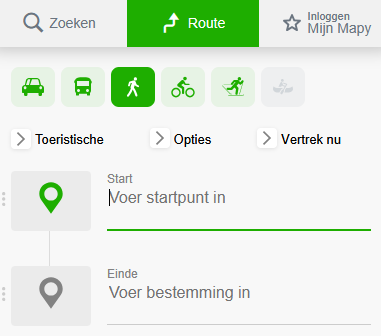
Klik op Route en klik op het wandelend mannetje(dit wordt nu groen aangegeven op de afbeelding).
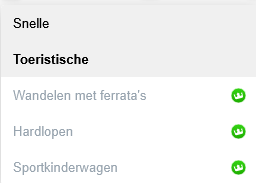
Klik op Toeristische en/of opties" en geef de "manier" van lopen op.
Klik op Start(Voer startpunt in)..De start-icoon wordt nu groen.
Klik op de landkaart op het punt waar je wilt starten. Je krijgt op de landkaart het startpunt te zien dmv een icoon START.
Als je een startpunt hebt opgegeven wordt de einde-icoon groen
Voer een bestemming in. Je krijgt op de landkaart de bestemming te zien dmv een icoon AANKOMST.
Je krijgt nu een wandeling te zien (streepjeslijn). Zie je meer routes, kun je deze aanklikken (klik op de omschrijving van de route aan de rechterzijde naast de landkaart, óf klik op de routelijn op de landkaart).
Je krijgt tevens de afstand en tijdsduur te zien (zowel op de lijn, als aan de rechterzijde).
Eventueel kun je het start en eindpunt handmatig verschuiven naar een andere plaats.
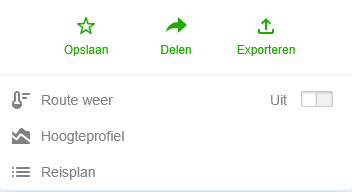
Klik op Hoogteprofiel om het hoogteverschil te zien.
Het begin- en startpunt (Start en End) kun je verwijderen door bij "Voer startpunt in" of "Voer bestemming in" op de icoon vuilnisemmer te klikken.
Als je klikt op Export (of Exporteren, rechter icoon) komt de route als GPX bestand te staan in de map Downloads onder de naam: export, export(1), export(2) enz.
Je kunt deze track gebruiken (als routelijn die je gemakkelijk kunt volgen) in Maps.Me.
Verzend de track (= bestand)als bijlage van een email, aan je zelf. Sluit het email programma op je PC en open het op je smartphone.
Klik op je smartphone op de bijlage en deel deze met Maps.Me (= klik op het groene Maps.Me logo).
De track staat nu opgeslagen in Favorieten van Maps.Me.
Meer mogelijkheden:
Bij "Zoeken" kun je een locatie, plaats, bedrijf enz. opgeven.
Krijg je een gebied te zien begrensd door een rode lijn, kun je bij "Zoeken", op het kruisje aan de rechterkant klikken. De rode lijn verdwijnt dan.
Meer mogelijkheden:
In Mapy kun je ook punten(die je aanbrengt op de landkaart) exporteren naar Maps.Me:
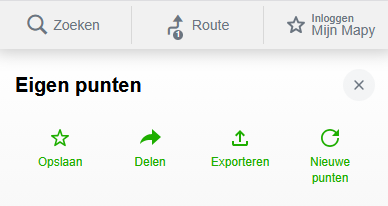
Ge met de muis op de landkaart staan en klik met de rechtermuis op "Eigen punt toevoegen". Aan de rechterzijde zie je nu staan "Eigen punten".
Met de linkermuis kun je nu één of meer punten aanbrengen op de landkaart. Exporteren gaat op de zelfde manier als hier boven staat aangegeven.
Wil je stoppen met het aanbrengen van punten, klik dan op het kruisje naast "Eigen punten". Alle aangegeven punten verdwijnen nu.