Deze pagina kun je bekijken op smartphone, tablet of PC.
Tracks in Maps.Me
Een track is het best te omschrijven als een kruimelspoor van de route, die gemaakt is, of gemaakt kan worden.
Je kunt in Maps.Me een track maken tijdens een wandeling of fietstocht.
Je krijgt dan op je landkaart een routelijn van de wandeling of fietstocht te zien. Zie hier beneden bij 1, of klik hier Je kunt tracks importeren (via internet).
Op internet(op een PC of mobiel) vind je veel tracks die je vaak gratis kunt downloaden.
Zie hier beneden bij 2, of klik hier Je kunt ook zelf een track (routelijn) maken op een landkaart op een PC of een laptop.
Voor het maken van zo'n track hoef je dus niet te wandelen of te fietsen.
Het kan gewoon thuis mbv van een navigatie app.
Veelal zijn dit online apps die je gratis kunt gebruiken,
bijvoorbeeld GPS Visualizer, Afstandmeten of MyMaps (van Google).
De track, die je gemaakt hebt op een PC, kun je gemakkelijk overbrengen naar Maps.Me op je smartphone of tablet.
De track kun je ook rechtstreeks aanbrengen op een smartphone m.b.v. één van de genoemde navigatie programma's, maar dan wordt het vaak erg klein om goed te kunnen zien. Afhankelijk van het formaat, zou je ook een tablet kunnen gebruiken.
Zie hier beneden bij 3, of klik hier De gemaakte routelijn kun je gemakkelijk volgen op de landkaart van Maps.Me. omdat de plaats waar je bent en de richting die je beweegt, wordt aangegeven.
Je krijgt dus niet een soort "TomTom", die precies aangeeft hoe je moet lopen of fietsen.
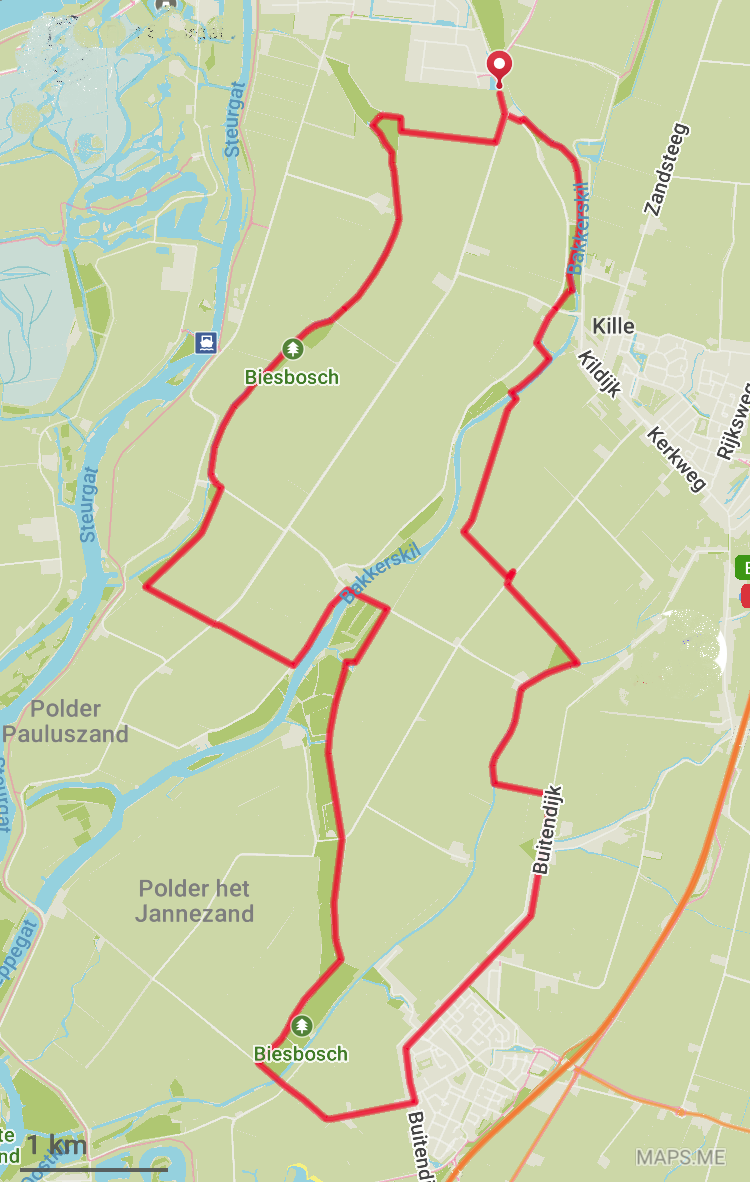
In bijgaand voorbeeld is de track gemaakt met het programma "Afstandmeten" op een PC en vervolgens overgezet naar Maps.Me op een smartphone.
Het betreft een wandeling van 2,9 km.
Klik om de afbeelding te vergroten (en te verkleinen)
Zo komt de routelijn er in Maps.Me bijvoorbeeld uit te zien. Een routelijn kun je gemakkelijk volgen op de landkaart van Maps.Me omdat de plaats waar je bent én de richting die je beweegt, wordt aangegeven
Klik op de afbeelding om terug te gaan.
Je wilt, alvorens een wandeling of fietstocht te gaan maken, de afstand en het hoogteverloop weten voor de gehele route of een deel hiervan, kijk hier.
Met name voor kleine wandelingen, als je wilt weten hoeveel de stijging is, kan dit handig zijn.
1. Je kunt in Maps.Me tijdens een wandeling of fietstocht een track (of tracklog) maken.
Een track (tracklog) in Maps.Me maken gaat op de volgende manier:
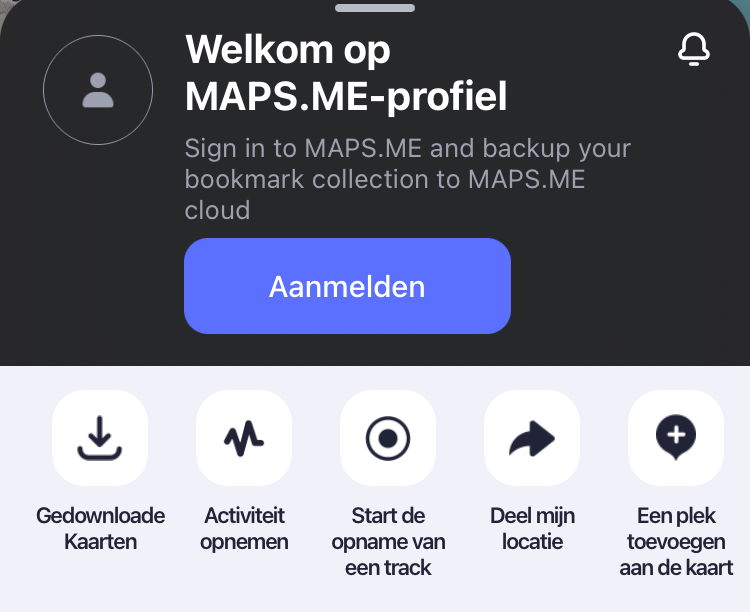
Klik (onder de landkaart) op "Meer".
Klik in het volgende scherm op
Aan de bovenzijde van de plattegrond krijg je te zien
knippert nu
Je kunt de track-opname op de volgende manier de track stoppen en opslaan, pauzeren en/of verwijderen.
Klik aan de bovenzijde van het scherm op REC
Je krijgt dan te zien
Klik op het rode vierkantje om de track op te slaan, te pauzerenóf op de
prullenmand om de tracklog te verwijderen.
Als je op de prullenbak klikt, krijg je te zien
Klik op Verwijder
Als je klikt op Pauze,
krijg je te zien
Klik op Pauze
Wil je de opname weer hertvatten, klik dan weer op Pauze
Je krijgt dan te zien
Klik op het pijltje om de opname weer te hervatten.
De track (tracklog) wordt automatisch opgeslagen in de laatst aangemaakte "groep" in Maps.Me.
Je kunt tot 24 uur opnemen.
Let op dat je alleen buitenshuis een track kunt maken. De tijdsduur mag ook niet te kort zijn.
Lukt de opname niet, dan krijg je te zien
Als je onder de landkaart klikt op Favorieten krijg je alle groepen te zien.
Je wilt nu de wandeling of fietstocht, aangegeven door de track, gaan maken
(óf alleen bekijken op de landkaart).
Klik, onder de landkaart op
Klik op de groep waar de track staat opgeslagen (meestal is dit Mijn Plaatsen) en klik óp de track (een track of route wordt in Maps.Me aangegeven door de icoon
de kleur is gelijk aan de kleur van de track of route).
Aan de rechterkant zie je naast de groepen "schuifjes" of "rondjes" , die je actief kunt maken, of juist niet.
Blauw wil zeggen dat de groep "actief" is en de routelijn (track) en/of bladwijzers zichtbaar zijn op de landkaart.
Als je op het blauwe schuifje of rondje klikt, verdwijnt de kleur blauw en zijn de routelijn en/of bladwijzers van die groep op de landkaart niet zichtbaar ("niet-actief").
Als je klikt op "Alle bladwijzers" kun je in één keer alle groepen actief of niet-actief maken.
Als je op track op de landkaart wilt zien, of volgen, moet je de groep klikken waar de track in staat actief maken.
Je krijgt nu de track (route) te zien.
Behalve de track, zie je ook een markeerpunt op de track
Bovendien staat er informatie over de track, in een wit vlak, onder de plattegrond.
Aangezien de plaats waar je bent en de richting die je loopt of fietst, ook op de landkaart staat aangegeven, kun je de track goed volgen.
In plaats van het maken van een track(tracklog), zoals hierboven staat aangegeven, kun je ook kiezen voor Activiteit opnemen.
Klik (onder de landkaart) op "Meer".
Klik in het volgende scherm op Activiteit opnemen.
Druk op "Start" als je de tocht daadwerkelijk begint.
Je kunt de activiteit stoppen door op het rode vierkantje te klikken.
In grote lijnen werkt het op de zelfde manier als opnemen van de track.
Het beste kun je uiteraard zelf bepalen welke van deze twee de handigste is
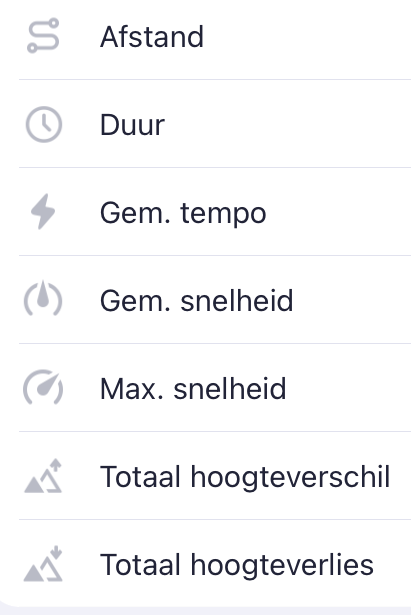
Zowel bij "Maken van een tracklog", als bij "Activiteit opnemen" kun je de volgende informatie aflezen over de gemaakte tocht.
Open de tracklog op de landkaart en schuif het witte vlak aan de onderzijde naar boven. Je ziet dan
Je kunt niet gelijktijdig een track (tracklog) maken en een activiteit opnemen.
Je kunt wijzigingen in de track aanbrengen.
Je kunt de naam van de groep waarin de track staat, veranderen.
Je kunt de naam en/of de kleur van de track veranderen.
Je kunt de track verplaatsen naar een nieuw aan te maken groep.
Je kunt de track verwijderen.
Je kunt de naam van een groep veranderen. Klik onder de landkaart op Favorieten. Klik op de groep waarvan je de naam wilt veranderen.
Je krijgt te zien Mogelijk zie je ook nog een paar markeerpunten, die bij deze track horen.
Klik op de 3 blauwe puntjes(boven, naast zoeken), klik op Map bewerken(het potloodje), verander de naam (je kunt ook een beschrijving toevoegen) en sla de bewerking op.
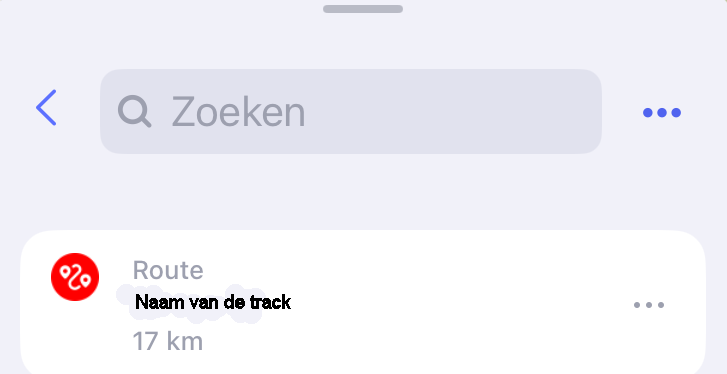
Wil je de naam en/of de kleur van de track(routelijn op de landkaart) veranderen, klik dan op de 3 zwarte puntjes(rechts naast Route, zie afbeelding), klik op Wijzigen(potloodje), wijzig de naam en/of kleur en sla de bewerking op.
Je wilt de track in een andere (nieuwe) groep plaatsen: Klik onder de landkaart op Favorieten.
Klik op de 3 blauwe puntjes bovenaan. Klik op Map Toevoegen. Geef een naam op (en eventueel een beschrijving) en klik op Maak map.
Klik vervolgens op de groep waarin de track staat die je wilt verplaatsen. Klik boven op de 3 blauwe puntjes. Klik op Kies objecten. Klik op de track(+ eventuele bladwijzers), die je wilt verplaatsen.
Klik (beneden) op Verplaatsen naar.
Klik op de nieuwe groep die je hebt aangemaakt. Klik op de track die je nu verplaatst hebt en je ziet de track (route) op de plattegrond.
Verwijderen van een track:
Klik op "Favorieten" onder de landkaart. Je vindt hier één of meer groepen waarin tracks (én bladwijzers) staan opgeslagen. Klik op de 3 puntjes achter de track die je wilt wissen en klk op "Verwijderen".
Je kunt de track ook exporteren.
Klik op de track (route) en klik in de volgende pagina op
Je kunt nu delen met apps op je smartphone, het track-bestand als backup in een cloud opslaan, of als bijlage per e-mail versturen, bijvoorbeeld aan je zelf en de email openen op een PC, de bijlage opslaan en vervolgens importeren in een navigatie programma
(zie voor meer info over deze mogelijkheden, elders op deze pagina).
Je kunt tracks exporteren naar een smartphone (van iemand anders) of een PC.
Je kunt een groep(bestaande uit één of meer tracks en/of bladwijzers), als KMZ bestand exporteren naar een smartphone (of tablet)van iemand anders, maar ook naar een PC.
De groep kan dan vervolgens geopend worden op een app die het KMZ bestand kan importeren (dus niet alleen Maps.Me, maar ook bijvoorbeeld Organic maps, óf Google Earth of GPSVisualizer op een PC).
Het exporteren gaat op de volgende manier:
Klik op de icoon Favorieten(onder de landkaart). Je krijgt dan alle groepen te zien.
Klik op de naam van de groep die je wilt exporteren. Klik in het volgende scherm op de 3 blauwe puntjes aan de bovenzijde. Klik vervolgens op delen en klik op E-mail. Verstuur het bericht.
De ontvanger van het bericht kan de groep (= het KMZ bestand) "delen" naar eigen idee.
In geval je niet alle tracks en/of bladwijzers uit de groep wilt exporteren, maar slechts een aantal, klik dan op de 3 blauwe puntjes en klik op op Kies objecten.
Maak een selectie en klik anderaan de pagina op Delen
De groep wordt nu "verstuurd" onder de naam " Bookmarks.kml".
2. Importeren van routes in Maps.Me.
Klik op afbeelding om te vergroten
Klik op de afbeelding om terug te gaan.
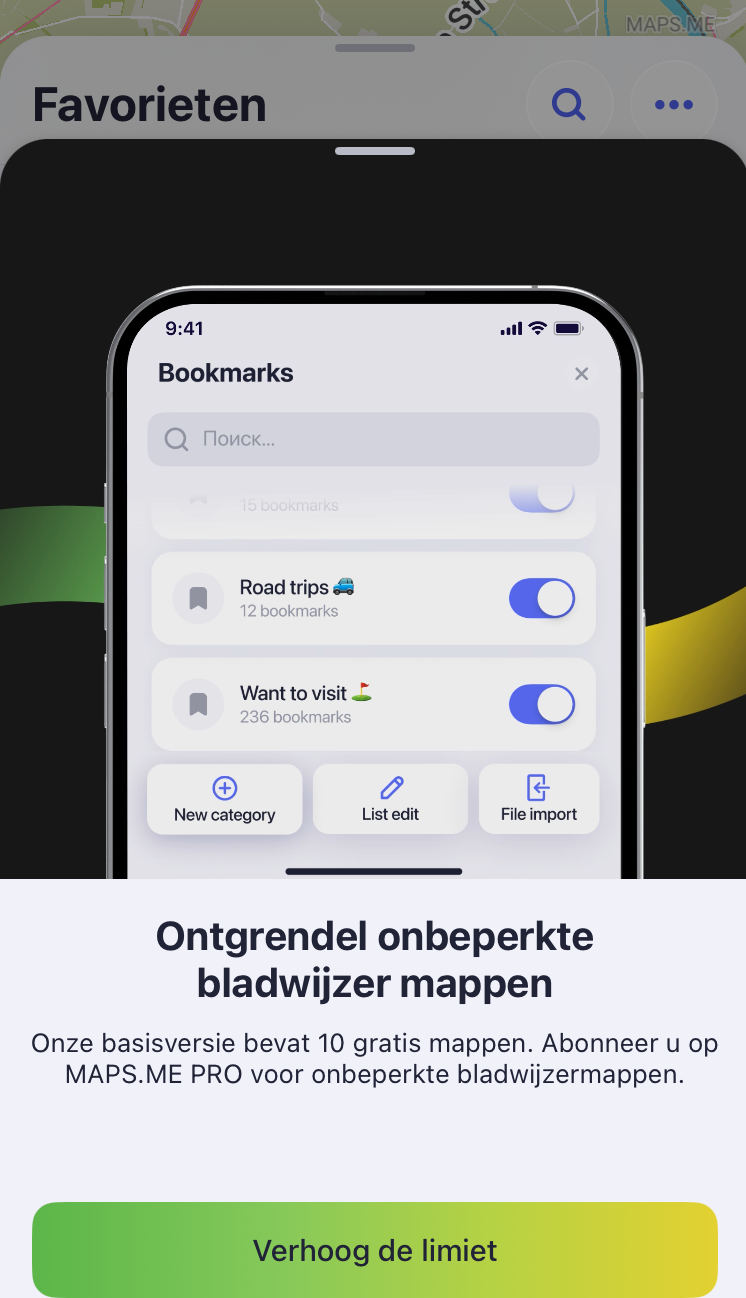
Als je dit scherm te zien krijgt, kun je het limiet verhogen. Je kunt er ook voor kiezen één of meer bestanden uit de favorieten map te verwijderen.
Verwijderen gaat als volgt: Klik onder de landkaart op "Favorieten". Klik op de 3 puntjes rechtsboven. Klik op "Lijst bewerken". Selecteer de bestanden die je wilt verwijderen. Klik op het vuilnisbakje.
Eventueel kun je deze bestanden eerst opslaan in een cloud (niet de back-up cloud van Maps.Me), zodat je ze in de toekomst nog kunt gebruiken.
Je kunt in dit geval de bestanden die je wilt verwijderen eerst delen.
Je kunt een route of track, die je op een PC of tablet op internet hebt gevonden in een
website, in veel gevallen downloaden en vervolgens overzetten als een gekleurde routelijn(track) in Maps.Me op een smartphone.
Bij veel programma’s (apps) met wandel- en fietsroutes, kun je kiezen deze te bekijken op een smartphone, tablet of PC.
Een PC of tablet is vaak handiger, omdat op een smartphone alles nogal klein is.
In veel gevallen kun je routes uit deze programma’s downloaden (voor eigen gebruik).
Vervolgens kun je deze route als een gekleurde routelijn "tonen" in Maps.Me.
Als je nu gaat wandelen, fietsen of autorijden, kun/moet je de gekleurde routelijn altijd goed volgen, omdat de plaats waar je bent én de richting die je loopt of rijdt, op de landkaart wordt aangegeven.
Let op: je krijgt dus geen soort TomTom navigatie, die aangeeft dat je bijvoorbeeld over 200 meter linksaf moet, maar je moet zelf de routelijn steeds goed blijven volgen.
Hier zie je een voorbeeld van een routelijn (track)(via internet gedownload), zoals deze er op de plattegrond in Maps.Me uit komt te zien.
(klik op de afbeelding om te vergroten en weer te verkleinen).
Klik op de afbeelding om terug te gaan.
Route (track) gedownload op een PC en zichtbaar maken als gekleurde routelijn in Maps.Me op je smartphone.
Je kunt in Maps.Me GPX, KML en KMZ route-bestanden importeren.
Zoek een route op internet en download het bestand.
Stuur een email, met het bestand uit de "download" map, als bijlage, (koppelen) aan je zelf. Sluit het email programma op je PC en open deze email op je smartphone.
Klik op je smartphone op de bijlage, even ingedrukt houden en deel deze met Maps.Me (= klik op "Deel" en klik op het groene Maps.Me logo).
Route (track) gedownload op een smartphone en zichtbaar gemaakt als routelijn in Maps.Me
Je kunt in Maps.Me GPX, KML en KMZ route-bestanden importeren.
Zoek een route op internet en download het bestand.
Je krijgt een schermpje te zien, waarop aangegeven staat dat het bestand gedownload is.
Je kunt het bestand vinden in de download map. Klik daar op het bestand, even ingedrukt houden en deel het vervolgens met Maps.Me (= klik op "Deel" en klik op het groene Maps.Me logo).
De routelijn wordt nu opgeslagen in Maps.Me.
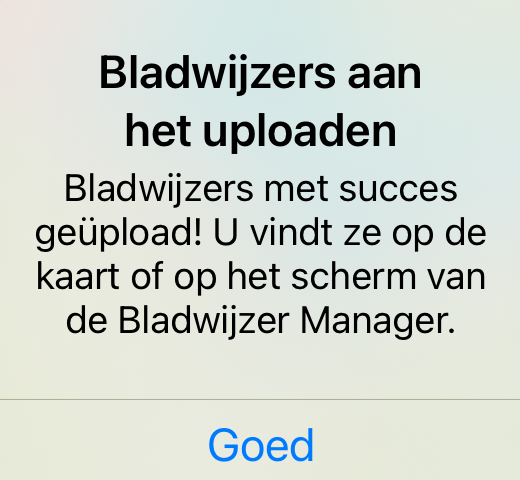
Je krijgt deze alert te zien. Klik op "Goed". De routelijn (track) is opgeslagen in een groep met de naam van de route.
Handig is dat je ook (eventueel te maken) bladwijzers (bijvoorbeeld het startpunt) ook kunt opslaan in deze groep.
Je kunt de groep openen door (onder de landkaart) te klikken op
Je krijgt dan alle Groepen te zien, die zijn gemaakt.
De groep, die het laatst aangemaakt is, staat bovenaan.
Je kunt het hoogteverloop van de routelijn/track bekijken
Open de routelijn/track in Maps.Me.
Klik beneden op
Zie je meer routes, kies dan voor de langste.
Bij een rondrit is het startpunt niet gelijk aan de bestemming. De kortste afstand die Maps.Me aangeeft is de kortste afstand tussen startpunt en bestemming.
Geef aan wandelen of fietsen (icoon wandelend mannetje of fiets).
Als je met je vinger op de grafiek gaat staan en verschuift, krijg je de hoogte op de overeenkomstige plaats te zien.
De Routeweergave moet staan op Standard, Slope of Elevation.
De Routeweergave kun je als volgt instellen: Maak op de landkaart een willekeurige plaats actief.
Geef aan wandelen of fietsen (icoon wandelend mannetje of fiets). Klik op "Route naar".
Klik (naast " Beginnen") op en stel de routeweergave in.
Deze instelling blijft bestaan, totdat je een andere opgegeven hebt.
Hoe vind je op internet route-bestanden, die je kunt opslaan en gebruiken als routelijn in Maps.Me?
In Google krijg je veel te zien als je als zoekwoord GPX routes + het gebied opgeeft.
Routes kun je hier downloaden als GPX óf KML bestand.
In een KML bestand kun je aangeven dat je naast de route (track) ook bladwijzers met info over het traject wilt downloaden. Je kunt een lijndikte en kleur (van de routelijn) opgeven.
Voor fietsroutes in België, bijvoorbeeld gpxroutes
Wandelroutes in Belgisch Limburg, kijk hier(ook kleine routes)
3.
Zelf een route maken op een PC of laptop. Je kunt deze vervolgens overbrengen naar een smartphone en daar zichtbaar maken als routelijn in Maps.Me
Eigen route maken op een PC of laptop, door gebruik te maken van wandel- en fietsknooppunten.
Er zijn op internet veel programma's te vinden
waar je zelf, op een PC óf laptop, een wandel- of fietstocht kunt "samenstellen" door gebruik te maken van wandel- of fietsknooppunten, bijvoorbeeld
RouteYou, Route.nl, MyRoute-app, Fietsknoop, Nederland fietsland, Fietsnet, Wandelroutenetwerk.
kijk hier
Eigen route maken op een PC of laptop, zonder gebruik te maken van wandel- of fietsknooppunten.
Het programma Mapy is enigszins vergelijkbaar met de app Maps.Me en is ook online te gebruiken op een PC.
Info Mapy voor het gebruik op een PC of laptop.
Handig als je een route wilt voorbereiden, met name voor wandelaars of fietsers.
Voer een startpunt en een bestemming in en je krijgt de kortste route te zien (over wegen voor wandelaars of fietsers). De afstand en het hoogteverloop van de route staan aangegeven.
Indien gewenst, kun je de route gemakkelijk overbrengen naar Maps.Me. De route wordt daar dan getoond als een routelijn, die gemakkelijk is te volgen.
Voor meer info over Mapy, kijk hier.
Een handig programma (met name voor wandelaars en fietsers) is Afstandmeten. Online te gebruiken op een PC.
Je kunt gebruik maken van een groot aantal layers (bijvoorbeeld Open Street, Open Cycle, Open Topo). Je kunt aangeven dat bestaande wegen gevolgd moeten worden(wandel- of fietspaden), maar je kunt je route ook opbouwen uit (kleine) rechte lijnen.
Je kunt de route opslaan als KML of GPX bestand, dat je vervolgens per email kunt overbrengen naar je smartphone en als gekleurde routelijn overbrengen naar Maps.Me.
Voor meer informatie over Afstandmeten, klik hier
Een ander handig programma is GPS Visualizer. Online te gebruiken op een PC.
Om een weg te volgen, breng je steeds (kleine) rechte lijnen aan. Je bouwt op deze manier de route op, dit werkt in de praktijk goed. De totaal af te leggen afstand kun je steeds aflezen.
Je kunt gebruik maken van een groot aantal layers. De kleur van de route en dus de routelijn (track) in Maps.Me kun je zelf bepalen.
Je kunt de route opslaan als KML of GPX bestand, dat je vervolgens per email kunt overbrengen naar je smartphone en als gekleurde routelijn overbrengen naar Maps.Me.
Voor meer informatie over GPS Visualizer, klik hier.
Je kunt ook kiezen voor MyMaps van Google. Online te gebruiken op een PC.
Je kunt een route maken die de bestaande weg volgt (aan te geven voor auto, fiets of wandelaar). Je kunt ook kiezen voor rechte verbindingslijnen.
Voor een korte handleiding (alleen om aan te geven hoe je op een PC routelijnen en/of routepunten kunt maken en deze vervolgens over kunt brengen naar Maps.Me),
kijk hier
 Je kunt in Maps.Me een track maken tijdens een wandeling of fietstocht.



 knippert nu


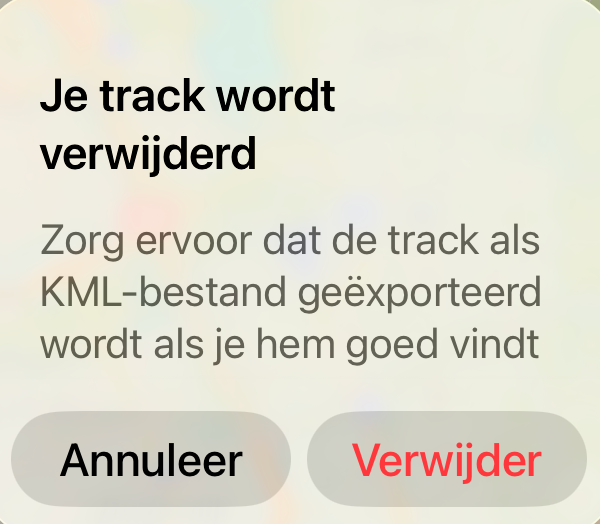 Klik op Verwijder
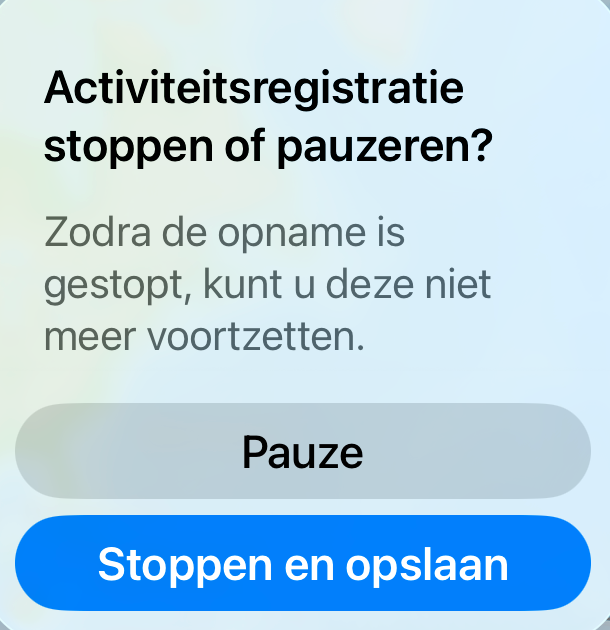 Klik op Pauze


 de kleur is gelijk aan de kleur van de track of route).
 of "rondjes"
  , die je actief kunt maken, of juist niet.