Maps.Me
Maps.Me, nieuwe toepassingen, instellingen, problemen/oplossingen
(staan in willekeurige volgorde).
 Als je in Maps.Me (onder de landkaart) klikt op Meer en Instellingen, kun je veel instellen, veranderen, toepassingen aan- en/of uitzetten, enz.
Je kunt ook veel instellen als je, aan de bovenzijde van de landkaart, klikt op
 Markeer gedownloade kaarten.
Je kunt op de landkaart zien of een gebied wel of niet gedownload is.
Als je de landkaart kleiner maakt, zie je bijvoorbeeld

Purper kleur: gebied is gedownload (bij de laatste update van Maps.Me, kan dit groen zijn). Zalm kleur: je wilt een route door dit gebied maken, maar dit gebied is nog niet gedownload.
Lichtgrijze kleur: het gebied is niet gedownload.
Gebruik van je locatie.Om Maps.Me in de praktijk goed te kunnen gebruiken, kun je het beste toestaan dat je locatie altijd kan worden gebruikt (dus ook als je de app niet gebruikt).
Maps.Me kan je locatie vaak sneller bepalen als mobiel internet op je smartphone aan staat. Er kan dan gebruik worden gemaakt van
A-GPS (Assisted GPS).
Door gebruik te maken van A-GPS (Assisted GPS) kan Maps.Me je locatie vaak sneller bepalen.
Het is echter niet noodzakelijk. Je kunt altijd volstaan met "gewoon" GPS.
De werking van GPS wordt mede beïnvloed door het weer. Het werkt het beste buitenshuis als de lucht helder is en het zicht niet belemmerd wordt door bomen of bebouwing.
- Bij A-GPS worden signalen van gsm-masten, bluetooth en wifi hotspots gebruikt om je locatie snel bij benadering te bepalen.
Is je locatie (bij benadering) bepaald, dan wordt verder alleen GPS gebruikt om je locatie nauwkeurig te bepalen.
Voor A-GPS moet je smartphone gebruik kunnen maken van mobiel internet, in te stellen op je smartphone (bij Maps.Me hoef je verder niets op te geven). Er wordt weinig data verbruikt.
Voor "gewoon" GPS is geen internet nodig. Er wordt ook geen data verbruikt.
-
In geval er geen internet verbinding is, dan werkt A-GPS als "gewoon" GPS.
Binnenshuis gebruikt Maps.Me meestal WiFi (indien aanwezig), omdat het GPS signaal hier te zwak is.
Een bladwijzer maken op de plaats waar je bent.
Als je met je vinger precies op de plaats klikt waar je bent, krijg je een blauw rond markeerteken te zien, "onder" deze pijl.

Van dit markeer-teken kun je een bladwijzer maken: Klik beneden op Opslaan. Het markeerpunt is nu opgeslagen in de groep waar je de laatste keer iets hebt opgeslagen.
Je kunt de groep, de kleur van de bladwijzer en de bladwijzernaam veranderen. Bovendien kan je een beschrijving toevoegen. Klik op het potloodje in het witte vlak onder de landkaart. (In de oudere versies van Maps.Me moest je klikken op Bladwijzer bewerken) Als je de groep wilt veranderen, ga dan met je vinger op een groep staan, vinger ingedrukt houden en naar boven scrollen. Zet een V-teken bij de juiste groep. Je kunt ook een nieuwe groep maken door helemaal naar beneden te scrollen.
Na elke wijziging/aanpassing moet je op Toepassen klikken (bij aanpassen kleur bladwijzer, 2x). Wil je de bladwijzer weer verwijderen, klik dan beneden in het witte vlak op Verwijderen. Heb je het schermpje met het potloodje geopend, kun je, om de bladwijzer te verwijderen, in dit scherm ook op het prullenmandje klikken.
Backup van de bladwijzers en/of tracks.Je kunt er voor kiezen om een back-up te maken in een "eigen cloud" en/óf je kunt ook gebruik maken van de (gratis) cloud-mogelijkheid die Maps.Me biedt,
Een "eigen cloud" heeft duidelijk het voordeel dat je niet alle groepen (in Favorieten) hoeft te kopiëren. Je kunt in de "eigen cloud" ook verschillende mappen aanmaken.
Om up-to-date te blijven, moet je bij een "eigen cloud", delen als er bladwijzers en/of tracks zijn bijgekomen of verwijderd.
Bij de Maps.Me cloud moet je iedere keer synchroniseren (dit gaat niet automatisch). Maps.Me geeft dit aan bij Favorieten.
1. Eigen cloud
-
Klik beneden in Maps.Me op Favorieten.
Klik rechtsboven op de (blauwe) 3 puntjes.
Klik op Lijst bewerken.
Klik rechtsboven op Alles selecteren, óf maak één of meer groepen "actief".
Klik beneden op de (blauwe) Deel-icoon.
 en deel verder met je "eigen" cloud.
Sla op in de cloud, bij voorkeur in een (nieuw aangemaakte) map.
Is dit gebeurd, dan ga je weer terug naar Maps.Me en klik aan de bovenzijde op Alles deselecteren en vervolgens beneden op Annuleer.
2. Als je gebruik wilt maken van de cloud van Maps.Me
-
Backup maken van de bladwijzers en/of tracks
Bladwijzers en/of tracks terugzetten (herstellen) op je huidige smartphone.
-
Bladwijzers en of tracks overbrengen naar een nieuwe (of reserve) smartphone.
-
Je vorige (oude) smartphone gebruiken als reserve.
-
Bij Favorieten (onder de landkaart) staat Synchroniseren.

óf Herstellen.

Wat betekent dit?
Maps.Me biedt (gratis) de mogelijkheid aan om groepen (met bladwijzers en/of tracks) als backup op te slaan in een cloud (van Maps.Me).
De backup kun je gebruiken om de laatst opgeslagen gegevens weer terug te zetten.
Klik (onder de landkaart) op Favorieten en geef aan dat je van deze mogelijkheid gebruik wilt maken (log in).

Klik (nadat je bent ingelogd) vervolgens (onder de landkaart) op Meer, Instellingen en Internet. Maak het rondje blauw bij Back-up Bladwijzers, als dit nog niet gebeurd is.
Klik op Favorieten en klik op Synchroniseren.
Je hebt nu een backup gemaakt van de laatste gegevens (bladwijzers en/of tracks).
Om up-to-date te blijven, moet je iedere keer synchroniseren als er bladwijzers en/of tracks zijn bijgekomen of verwijderd (Maps.Me geeft dit aan bij Favorieten).
Terugzetten van de laatste backup gegevens op je smartphone gaat a.v.:
Klik (onder de landkaart) op Meer en Instellingen. Verwijder het blauwe rondje bij Back-up Bladwijzers.
Klik op Favorieten en klik op Herstellen.
Zijn de gegevens hersteld, maak dan het rondje weer blauw bij Instellingen en synchroniseer weer bij Favorieten (indien Maps.Me dit aangeeeft).
Heb je een nieuwe smartphone en wil je de gegevens ook gebruiken voor dit nieuwe toestel,
kijk hier voor meer info
Heb je een nieuwe smartphone en wil je de gegevens ook gebruiken voor dit nieuwe toestel, synchroniseer dan eerst de gegevens op je oude telefoon, zodat je een backup hebt van de laatste gegevens op de oude telefoon.
Had je op je oude toestel de backup mogelijkheid van Maps.Me niet, maak deze dan alsnog aan en synchroniseer zoals hierboven beschreven staat.
Wacht nu even (een uur?) zodat de gevevens zijn opgeslagen bij de cloud van Maps.Me.
Meld je aan met je nieuwe smartphone bij Maps.Me backup met de zelfde gegevens als het oude toestel.
Kontroleer of beide smartphones de zelfde inschrijf-code van Maps.Me gebruiken. Dit gaat als volgt: Klik, op beide smartphones op Meer onder de landkaart.
Op de volgende pagina zie je nu (in het zwarte vlak) de inschrijf-code van Maps.Me.
De inschrijf-codes moeten gelijk zijn.
Ga op je nieuwe telefoon naar Meer en Instellingen. Haal het blauwe rondje weg bij backup (mogelijk is dit rondje nog blanco - je hoeft in dit geval niets te doen)
Ga naar Favorieten op je nieuwe telefoon en klik op Herstellen.
Je krijgt nu eerst te zien

Klik op Herstellen.
De gegevens staan nu op beide toestellen.
Controleer je oude en nieuwe telefoon: Klik op Favorieten. Aan de onderzijde staat het aantal bookmarks en tracks. Deze aantallen moeten uiteraard gelijk zijn.
Zo niet, wacht dan een tijdje, haal het blauwe rondje bij Instellingen weer weg en Herstel nogmaals bij Favorieten
Klik op je nieuwe toestel op Meer en Instellingen en maak het rondje blauw bij Back-up Bladwijzers.
Haal het blauwe rondje (voor altijd!) weg op je "oude" toestel.
Het oude toestel kun je overigens prima gebruiken als reserve toestel (bijvoorbeeld als er iets mis gaat met je "hoofdtoestel").
Klik in dit geval op het oude (= reserve) toestel op Herstellen in Favorieten en je hebt op dit reserve toestel de laatste gegevens (tot en met de laatse synchronisatie van je hoofdtoestel).
De landkaarten moeten wel gedownload zijn op je oude toestel.
LET OP
Als je bij Favorieten op Herstellen klikt, (hoofd toestel of reserve toestel) worden de gegevens, zoals deze opgeslagen staan bij Maps.Me, weer teruggezet op deze smartphone.
Nadat dit gebeurd is, is het rondje bij Instellingen bij dit toestel automatisch weer blauw geworden.
Bij je reserve toestel moet je het blauwe rondje weer weghalen. Het beste kun je dit meteen doen.
Bij je hoofdtoestel moet het rondje juist op blauw staan, zodat je bij Favorieten kunt synchroniseren (= backup up-to-date houden).
- Had je op je oude toestel de backup mogelijkheid van Maps.Me niet, maak deze dan alsnog aan en synchroniseer zoals hierboven beschreven staat.
Wacht nu even (een uur?) zodat de gevevens zijn opgeslagen bij de cloud van Maps.Me.
Meld je aan met je nieuwe smartphone bij Maps.Me backup met de zelfde gegevens als het oude toestel.
- Kontroleer of beide smartphones de zelfde inschrijf-code van Maps.Me gebruiken. Dit gaat als volgt: Klik, op beide smartphones op Meer onder de landkaart.
Op de volgende pagina zie je nu (in het zwarte vlak) de inschrijf-code van Maps.Me.
De inschrijf-codes moeten gelijk zijn.
Ga op je nieuwe telefoon naar Meer en Instellingen. Haal het blauwe rondje weg bij backup (mogelijk is dit rondje nog blanco - je hoeft in dit geval niets te doen)
Ga naar Favorieten op je nieuwe telefoon en klik op Herstellen.
Je krijgt nu eerst te zien
Klik op Herstellen. De gegevens staan nu op beide toestellen.
Controleer je oude en nieuwe telefoon: Klik op Favorieten. Aan de onderzijde staat het aantal bookmarks en tracks. Deze aantallen moeten uiteraard gelijk zijn.
Zo niet, wacht dan een tijdje, haal het blauwe rondje bij Instellingen weer weg en Herstel nogmaals bij Favorieten
Klik op je nieuwe toestel op Meer en Instellingen en maak het rondje blauw bij Back-up Bladwijzers.
Haal het blauwe rondje (voor altijd!) weg op je "oude" toestel.
Het oude toestel kun je overigens prima gebruiken als reserve toestel (bijvoorbeeld als er iets mis gaat met je "hoofdtoestel").
Klik in dit geval op het oude (= reserve) toestel op Herstellen in Favorieten en je hebt op dit reserve toestel de laatste gegevens (tot en met de laatse synchronisatie van je hoofdtoestel).
De landkaarten moeten wel gedownload zijn op je oude toestel.
LET OP Als je bij Favorieten op Herstellen klikt, (hoofd toestel of reserve toestel) worden de gegevens, zoals deze opgeslagen staan bij Maps.Me, weer teruggezet op deze smartphone.
Nadat dit gebeurd is, is het rondje bij Instellingen bij dit toestel automatisch weer blauw geworden.
Bij je reserve toestel moet je het blauwe rondje weer weghalen. Het beste kun je dit meteen doen.
Bij je hoofdtoestel moet het rondje juist op blauw staan, zodat je bij Favorieten kunt synchroniseren (= backup up-to-date houden).
De landkaarten moeten wel gedownload zijn op je oude toestel.
LET OP Als je bij Favorieten op Herstellen klikt, (hoofd toestel of reserve toestel) worden de gegevens, zoals deze opgeslagen staan bij Maps.Me, weer teruggezet op deze smartphone.
Nadat dit gebeurd is, is het rondje bij Instellingen bij dit toestel automatisch weer blauw geworden.
Bij je reserve toestel moet je het blauwe rondje weer weghalen. Het beste kun je dit meteen doen.
Bij je hoofdtoestel moet het rondje juist op blauw staan, zodat je bij Favorieten kunt synchroniseren (= backup up-to-date houden).
Je kunt in Maps.Me een plaats op de landkaart aan iemand doorgeven, bijvoorbeeld per e-mail. Dit kan iedere willekeurige plaats zijn, dus ook de plaats waar je bent.
De ontvanger van het bericht krijgt dan een link, waarmee de positie op de landkaart bekeken kan worden, ten minste als de ontvanger beschikt over de Maps.Me app.
Je kunt echter ook alleen de coördinaten doorgeven (zonder link dus).
Dit kan als volgt: Klik op de landkaart op de plaats die je wilt doorgeven. Dit kan ook de plaats zijn, waar je bent
Schuif het witte vlak onder de landkaart naar boven en klik op de coördinaten. Klik vervolgens op de metrische waarden óf graden-minuten-seconden.
De coördinaten staan nu op het klembord gekopieerd en kunnen "ergens" geplakt worden, bij voorbeeld in een een e-mail bericht.
Algemene GPS-problemen met je smartphone.Als je wandelt, geeft de pijl op de landkaart soms een verkeerde richting aan. Met name bij de start van de wandeling, kan de afwijking vrij groot zijn.
- Bij A-GPS kunnen signalen van gsm-masten, bluetooth en wifi hotspots (indien aanwezig in de omgeving) gebruikt worden om je locatie snel bij benadering te bepalen.
Is je locatie bij benadering bepaald, dan wordt verder alleen GPS gebruikt om de locatie nauwkeurig te bepalen. - Voor A-GPS moet je smartphone gebruik kunnen maken van mobiel internet, in te stellen op je smartphone (bij Maps.Me hoef je verder niets op te geven). Er wordt weinig data verbruikt.
- Voor iOS (Apple): Ga naar Instellingen, Privacy en beveiliging, Locatievoorzieningen moet aan staan. Scroll naar beneden en klik op Maps.Me. Sta toegang tot locatie atijd toe en maak het rondje bij Exacte locatie groen.
- Voor Android: Ga naar Instellingen, Locatie en vink Locatie gebruiken even uit en weer aan. Vink Google-locatienauwkeurigheid aan (of zet locatiemodus op nauwkeurig). Je telefoon gebruikt in het laatste geval niet alleen GPS, maar ook signalen van GSM-masten om sneller je locatie te bepalen.


Zeker in het begin kan het enige tijd duren voordat de richting goed wordt aangegeven. Dit kan onder meer veroorzaakt worden door bladeren van hoge bomen, of hoge bebouwing.
Probeer op een plaats te gaan staan met minder bladeren en loop daar een klein stukje rond.
Je kunt Maps.Me ook eerder starten. GPS heeft dan meer tijd om je locatie goed te kunnen bepalen.
De plaats waar je bent (je locatie) kan ook vaak sneller bepaald worden als mobiel internet op je smartphone aan staat. Er kan dan gebruik worden gemaakt van A-GPS (Assisted GPS).
Een (algemeen) advies is (bij voorkeur vóór of af en toe tijdens het wandelen) je smartphone plat te houden en een paar keer rond te draaien in de vorm van een acht (bij voorkeur boven je hoofd).
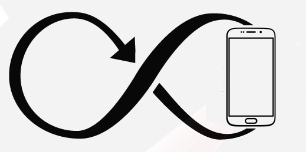
Draai daarna je telefoon een paar keer rond in 3 richtingen.
Mocht het probleem met de GPS niet opgelost kunnen worden met bovenstaande tips, kun je ook het volgende proberen:
Zet je smartphone even uit en vervolgens weer aan.
Je kunt de locatiebepaling uit- en weer aanzetten, of mogelijk is de huidige instelling van de locatiebepaling niet optimaal:
Klik op pijl om terug te gaan.
Downloaden en verwijderen van landkaarten
Verschuif de landkaart van Map.Me naar het gebied dat je wilt downloaden. Vergroot daar de kaart.
Je krijgt dan een scherm te zien, waarin je kunt aangeven dat je de detail landkaart van dit gebied wilt downloaden. Als je dit niet wilt, verklein dan de kaart (klik op - teken, óf verschuif met 2 vingers de kaart naar "binnen"). Ben je, ongewenst, toch begonnen met het downloaden, dan kun je dit afbreken door op het kruisje te klikken.
Maps.Me geeft overigens soms zelf aan dat je een detailkaart kunt downloaden.
Je kunt natuurlijk ook van te voren landkaarten downloaden (WiFi is aan te raden, maar mobiel internet kan ook). Je kunt een landkaart ook verwijderen.
Om (van te voren) te downloaden, klik (onder de landkaart) op Meer. Klik op Gedownloade kaarten Je krijgt hier alle landkaarten te zien die gedownload zijn.
Klik aan de onderzijde Kaart toevoegen.
Klik op het land en eventueel op het district. Klik op het blauwe pijltje naar beneden om te downloaden.

Verwijderen van een detailkaart gaat ongeveer op de zelfde manier: Klik op de landkaart, of detail kaart, die je wilt verwijderen.
Als je klikt op

krijg je een download-overzicht te zien. De kaarten voorzien van een groen V-teken zijn op dit moment gedownload.
Je kunt hier ook controleren of er kaart-updates zijn.
Als je een route opvraagt, kun je deze ook weer verwijderen.Als je een navigatie opvraagt, verdwijnt deze automatisch als de bestemming bereikt is. Je kunt deze navigatie ook voortijdig afsluiten.
Als je andere info opvraagt, sluit dan eerst dit groene kader
Om een route te stoppen (= te eindigen), klik op het pijltje naar links op de landkaart, net boven het witte scherm.
Om een navigatie voortijdig te laten vervallen. Klik op het pijltje naar boven, in het witte kader


en klik op Stoppen.
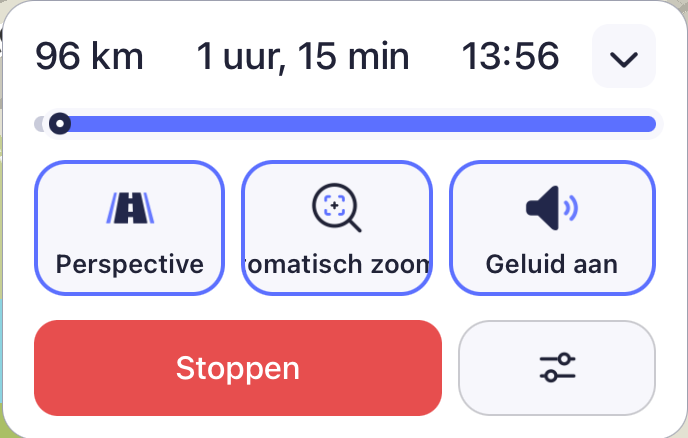
Je kunt het witte scherm "vergroten of verkleinen" (= meer of minder info) door te klikken op
óf 
Als je klikt op de icoon
kun je nog meer instellen,
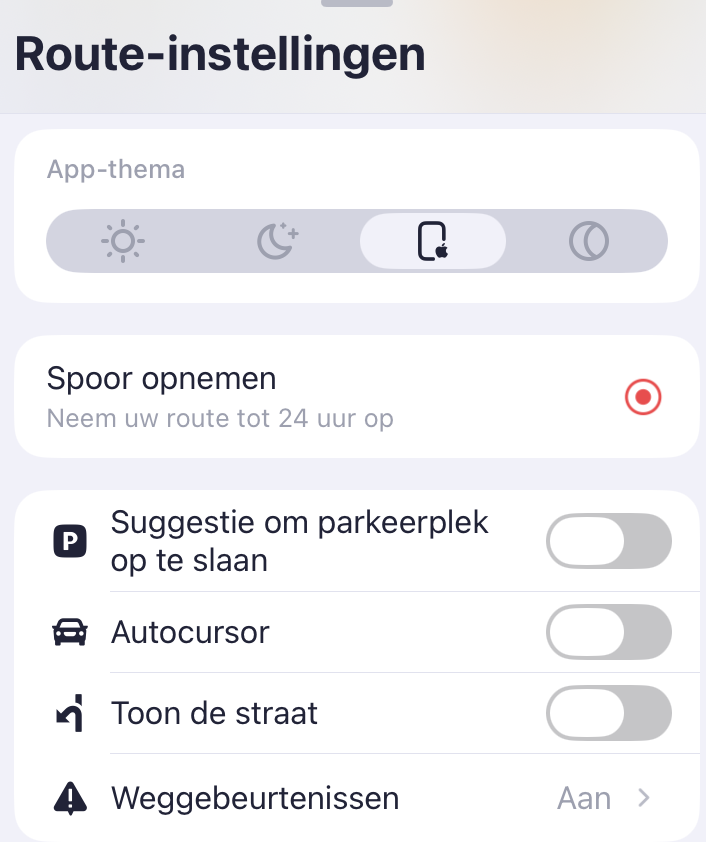
Je kunt bijvoorbeeld de Zichtbaarheid van het scherm instellen (licht of donker), óf dat je Weggebeurtenissen op de landkaart wilt zien, óf juist niet. Geef aan welke waarschuwingen je wilt zien: toon alle waarschuwingen op de kaart of juist niet.
Je kunt ook een Spoor opnemen (= maken van een tracklog), kijk hier
Klik op pijl om groene kader te sluiten

- Een route laat de weg zien die je moet volgen.
- Een navigatie geeft aan hoe je die weg moet volgen (bijvoorbeeld: over 200 m rechtsaf, bij de rotonde de tweede afslag e.d., te vergelijken zoals dit werkt bij een TomTom in een auto).
Als je een route opvraagt, kun je aangeven dat je bepaalde soort wegen wilt vermijden, omweginstellingen.Gesproken instructie tijdens de navigatie aan of uit.
Taal instellen.
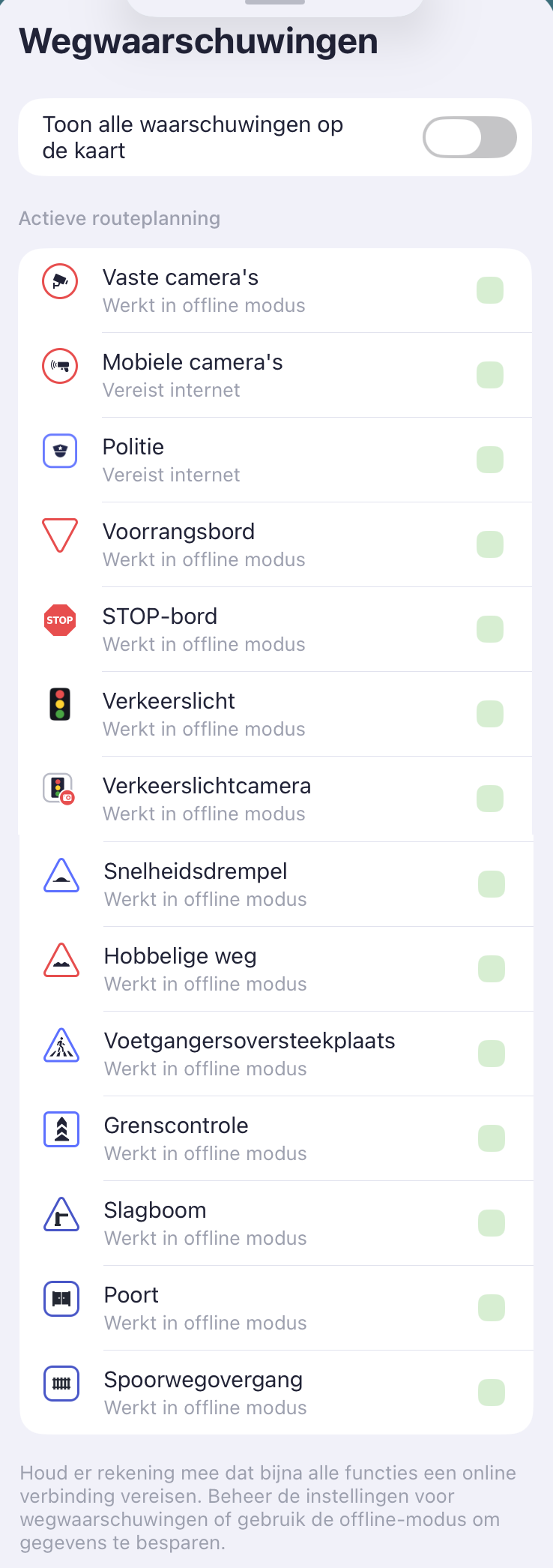
Verkeerwaarschuwingen (wegwaarschuwingen) zichtbaar op de landkaart.
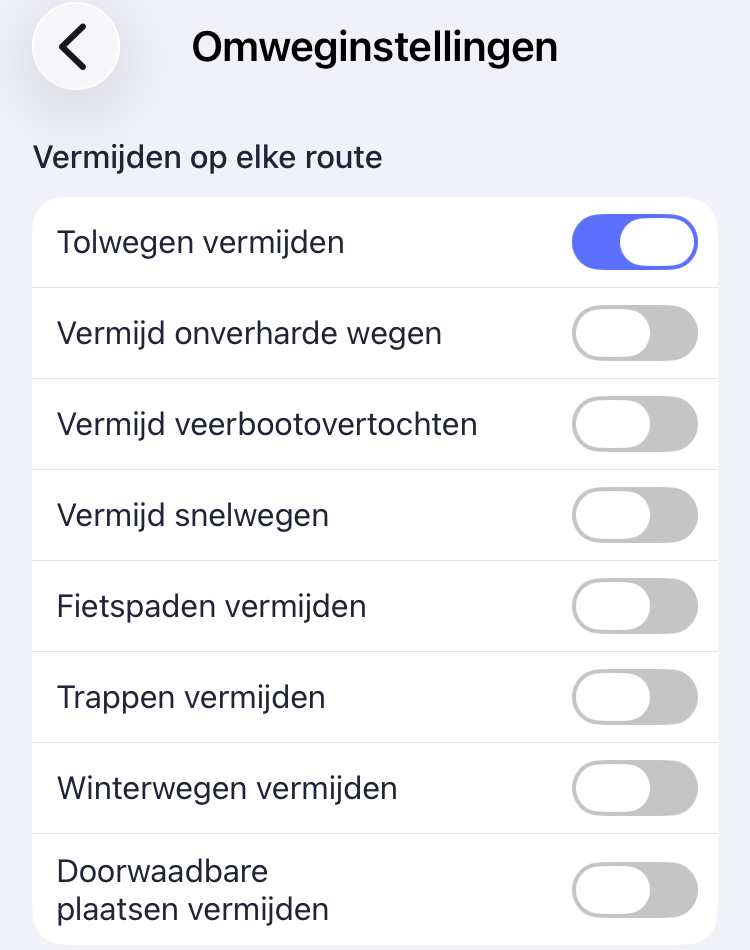
Omweginstellingen kun je op 2 manieren instellen (de instelling blijft in beide gevallen van kracht, totdat je iets anders aangeeft)
-
Klik onder de landkaart op Meer, Instellingen, Navigatie, Omweginstellingen. Geef aan welke soort wegen je wilt vermijden.
Bij navigatie kun je ook aangeven dat je spraakinstructie en/of verkeerswaarschuwingen (wegwaarschuwingen, zie afbeelding beneden ), (allemaal of een aantal) wilt zien tijdens de route.
óf -
Geef een bestemming op. Je krijgt een route op de landkaart te zien. Klik in het witte vlak onder de landkaart op
Je kunt hier ook nog aangeven dat je Verkeerswaarschuwingen (wegwaarschuwingen) op de landkaart wilt zien (allemaal óf een aantal)
 Je kunt aangeven dat je de notatie van de wegen (bijvoorbeeld A1, A6, N210) wilt zien óf juist niet.
Klik onder de landkaart op Meer, Instellingen, Kaartinterface:
Maak Weergave van wegschilden blauw, of niet.
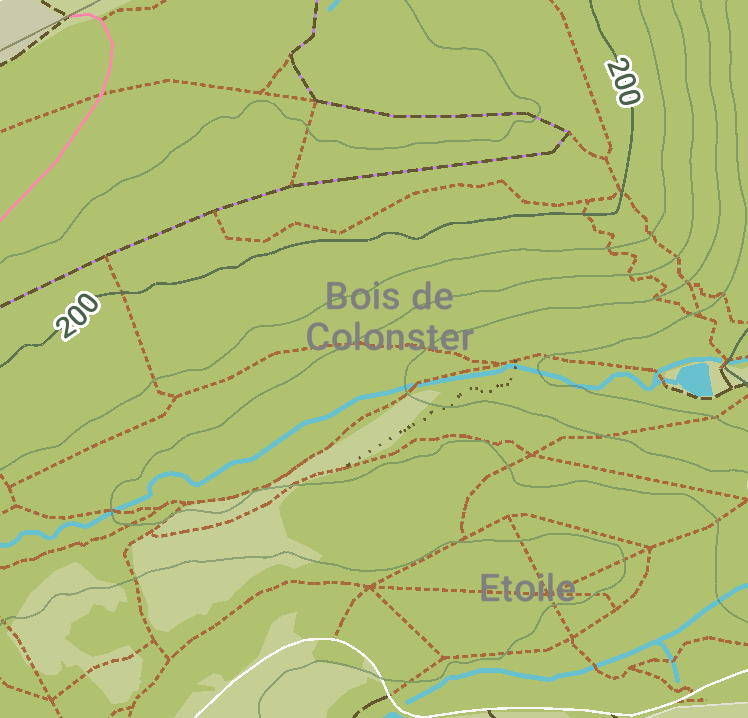
Op de landkaart kun je kiezen of je Vegatatiepatronen op de landkaart wil zien, of niet.
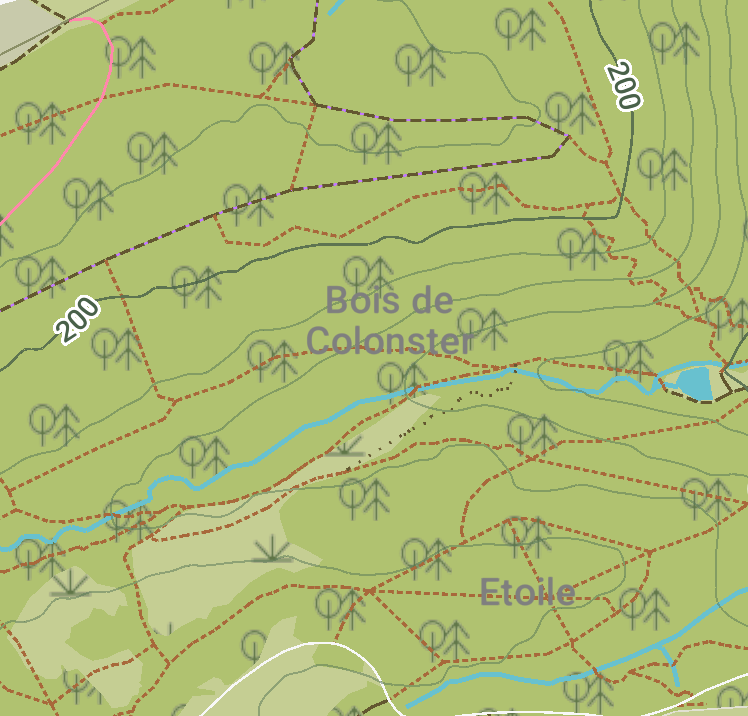
Boven: landkaart met Vegetatiepaatronen.
Onder geen Vegetatiepatronen.
Klik onder de landkaart op Meer, Instellingen, Kaartinterface:
Maak Vegetatiepatronen blauw (wel Vegetatiepatronen), of niet (geen Vegetatiepatronen).
Als de landklaart niet in Noord-Zuid richting getoond wordt, zie je op landkaart het kompas-icoon.

Als je hierop klikt, wordt de landkaart getoond in Noord-Zuid richting en het kompas-icoon is verdwenen.
Als je een navigatie naar een bestemming (per auto) opvraagt, zie je op de plaats waar je bent een blauwe pijl, óf een auto.
Afhankelijk van het kleurthema, dat je gekozen hebt, kan de kleur van pijl en auto blauw óf groen zijn (zie voor instelling kleurthema een paar regels verder).
 óf
óf  óf
óf 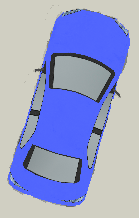 óf
óf 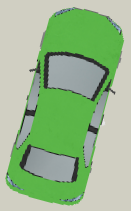
Als je een naviagtie opvraagt voor een auto, krijg je te zien (voorbeeld)
Klik op het pijltje aan de rechterkant
Je krijgt te zien
 Klik op
 Maak het rondje bij Autocursor blauw, of niet. Blauw rondje = Auto. Blanco rondje = pijl.
- Je kunt hier ook aangeven dat je Weggebeurtenissen op de landkaart wilt zien, óf niet.
Je kunt zelf aangeven, welke, óf kiezen voor allemaal.
KleurthemaBij de laatste update van Maps.Me (voor iPhone) kan de kleur van de pijlen en andere iconen groen zijn in plaats van blauw.


De kleur groen kun je veranderen in blauw op de volgende manier. Klik beneden onder de landkaart op "Meer". Klik op "Instellingen". Klik op "Uiterlijk van de app" en wijzig de kleur groen in paars bij "Kleurthema".

Je kunt de kleur van het Maps.Me logo op je bureaublad ook aanpassen bij "Uiterlijk van de app" bij "Pictogram applicatie".
 Als je (te snel) op de landkaart klikt, verdwijnen alle iconen op de landkaart.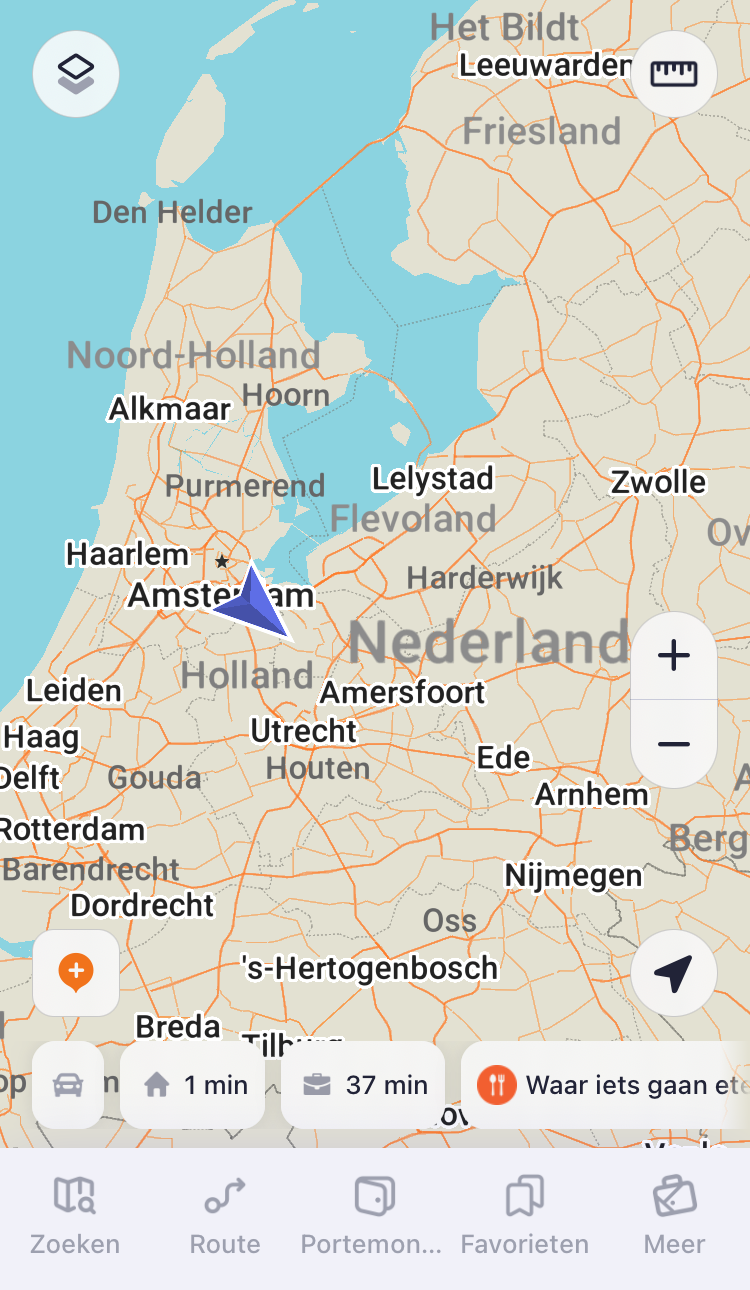
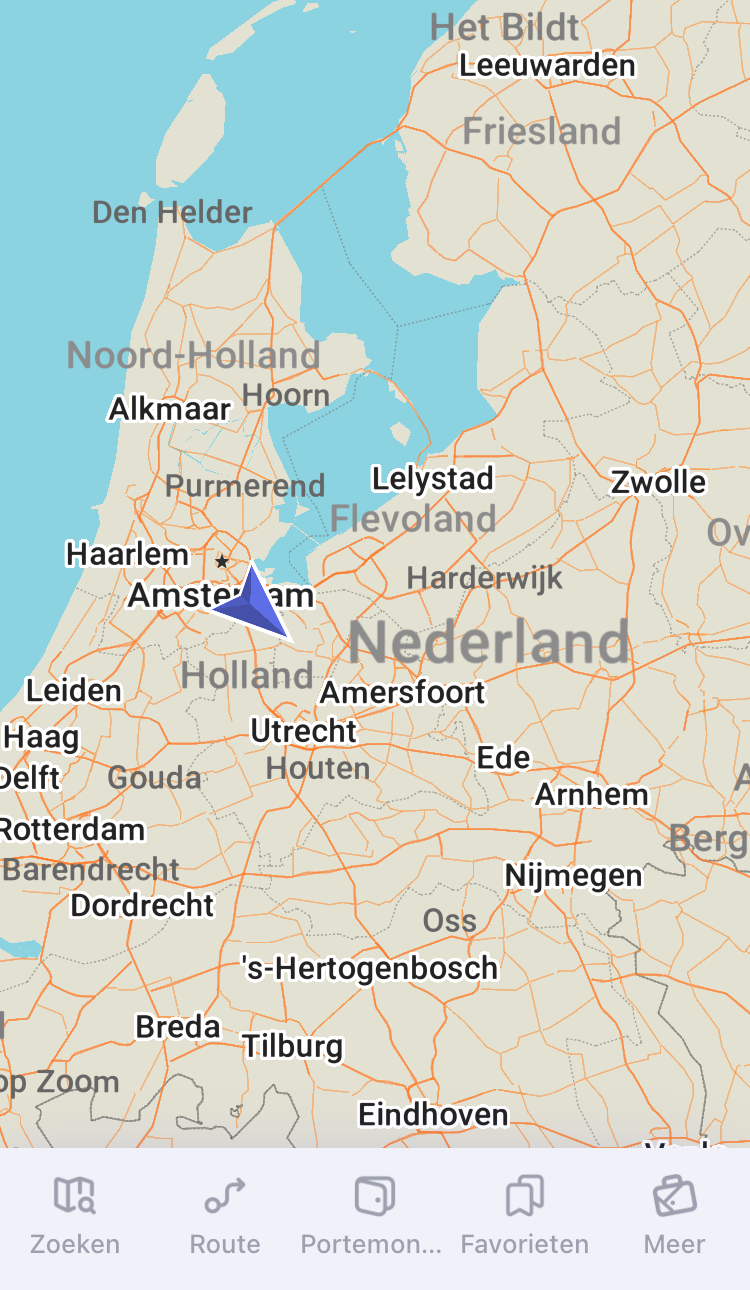
Links: alle iconen zichtbaar, Rechts: alle iconen verdwenen (klik op de landkaart om te vergroten).
Links: alle iconen zichtbaar, Rechts: alle iconen verdwenen.
Je kunt de landkaart op een paar verschillende manieren vergroten óf verkleinen,
Je kunt de landkaart van Maps.Me vergroten óf verkleinen door op de zoomknoppen (+ en -) te klikken.
De landkaart vergroten kan ook door 2x snel op het scherm te tikken met één vinger.
De landkaart verkleinen kan ook door 1x (2x kan ook) snel te tikken met twee vingers.
Vergroten óf verkleinen kan ook door met twee vingers naar binnen óf naar buiten te schuiven.

Je kunt de zoomknoppen + en - ook laten vervallen en het vergroten of verkleinen "alleen met je vingers" te doen.
Klik onder de landkaart op Meer, Instellingen, Kaartinterface, Zoomknoppen (aan of uit) .
In Maps.Me kun je handelingen uitvoeren door het aanklikken van een icoon.Onder de landkaart zie je

Het kunnen ook andere of minder zijn.
-
Icoon Auto : Hier kun je een parkeerplaats aangeven. Het aanklikken van de icoon geeft de wandelroute naar deze plaats aan. Voor meer info zie een paar regels verder bij Parkeerplaats. Wil je geen gebruik maken van deze mogelijkheid en de icoon verwijderen (of juist weer gebruiken), kijk dan hierKlik op de landkaart op
Klik op "Kaartinstellingen", "Mijn plaatsen", "Parkeerplaats". Maak Parkeersuggestie blauw of juist niet
Icoon Thuis : Het aanklikken van de icoon geeft de route naar je huisadres aan. kijk hier om in te stellenThuis" kun je instellen (of verwijderen). Klik op de landkaart op
Klik op "Kaartinstellingen", "Mijn plaatsen", "Thuis".
Als je klikt op "Nieuwe plaats toevoegen", kun je EIGEN zoekiconen aanbrengen. Zie een paar regels verder bij "EIGEN zoekicoon aanbrengen".Icoon Werk : Het aanklikken van de icoon geeft de route naar je werkadres aan kijk hier om in te stellenWerk" kun je instellen (of verwijderen). Klik op de landkaart op
Klik op "Kaartinstellingen", "Mijn plaatsen", "Werk".
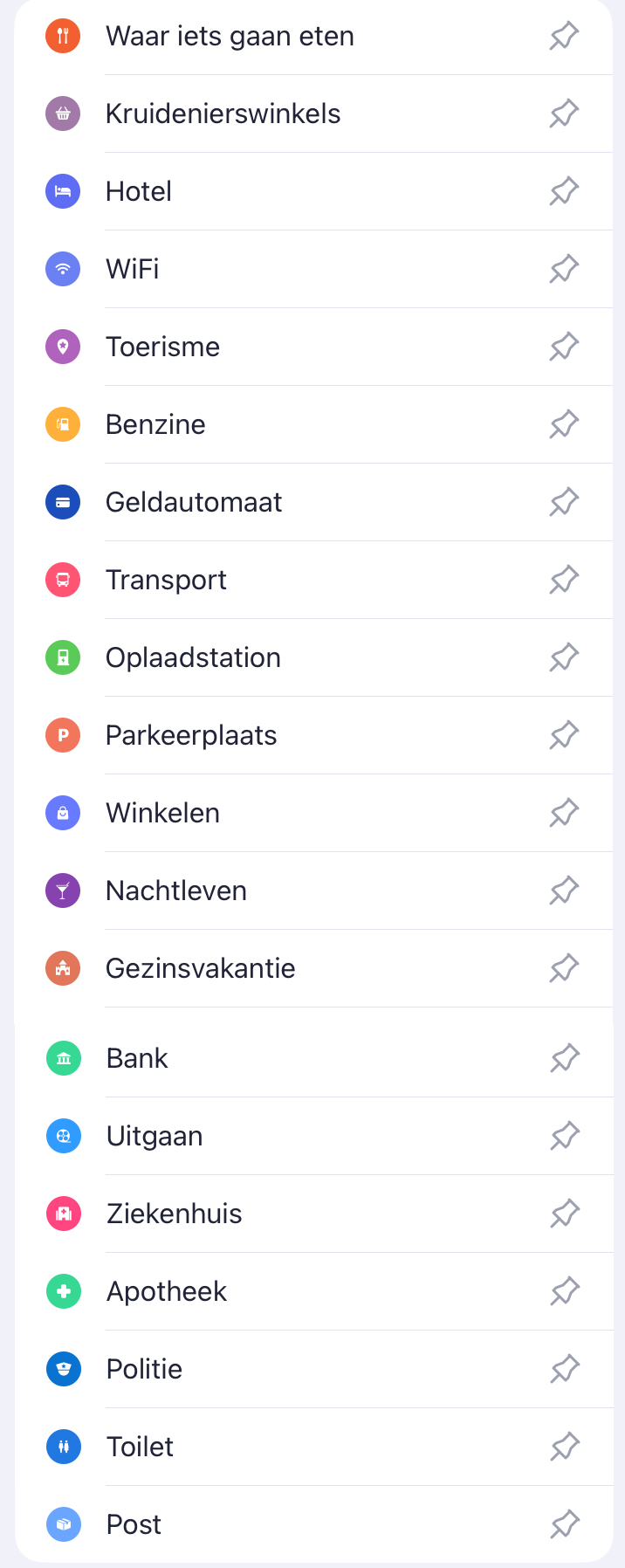
Als je klikt op "Nieuwe plaats toevoegen", kun je EIGEN zoekiconen aanbrengen. Zie een paar regels verder bij "EIGEN zoekicoon aanbrengen",Icoon Waar iets gaan eten : Je kunt een keuze uit maximaal 5 soorten bedrijven of instellingen (die op de landkaart getoond worden). Zie voor de keuze mogelijkheden kijk hier om in te stellenJe kunt maximaal 5 soorten bedrijven of instellingen aangeven: Klik op de landkaart op
Klik op Suggestiefeed.
Je kunt ook aangeven of je alle objecten wilt zien, of geen.
Klik op de afbeelding om terug te gaan.
Parkeerplaats (ook handig te gebruiken om snel het startpunt van een wandeling of fietstocht aan te geven).
Maps.Me heeft een aantal mogelijkheden (opties) om de plaats op te slaan waar je parkeert.
Je kunt op deze manier ook de plaats aangeven waar een wandeling start.
KIik op de (linker)
Je krijgt dan dit scherm te zien

Als je klikt op Plek opslaan, heb je de plaats waar je bent opgeslagen. Vaak zal dit de parkeerplaats zijn, maar het kan ook elke willekeurige plaats zijn. Klik anders op Annuleren.
Als je klikt op
 kun je ook nog een foto maken en toevoegen (als je op de gebruikte foto klikt, kun je eventueel een andere maken).
Als je op "Onbekende locatie" klikt, kun je ook een elke willekeurige plaats (heel nauwkeurig!) aangeven als "startplaats".
Bij de keuze "Plek opslaan" is de
 icoon is nu verandert in

Op de landkaart staat nu deze markeernaald op de parkeerplaats

Wil je nu een route opvragen naar de parkeerplaats, óf de de parkeerplaats en de markeernaald bij de parkeerplaats verwijderen, klik dan op
en klik op "Maak een route" óf klik op de Prullemand.

-
Bij verwijderen (prullemand) moet je dit nog extra bevestigen.
De parkeerplaats blijft net zo lang opgeslagen totdat je geklikt hebt op de Prullemand en de bevestiging.
Dit is de enige manier om
te wissen en weer te veranderen in
Je kunt dan pas weer een nieuwe parkeerplaats opgeven.
De route (en/of navigatie) naar de parkeerplaats wordt altijd opgegeven voor wandelaars.
Het gebruik van "Parkeerplaats" is ook handig om de plaats aan te geven waar een wandeling begint.
Als je de "terugtocht" opvraagt, krijg je ook het hoogteverschil te zien.
Je kunt er ook voor kiezen dat, als je mbv de navigatie van Maps.Me de bestemming bereikt hebt, óf (zelf) de navigatie eerder stopt, je iedere keer dit scherm te zien krijgt.
Klik onder de landkaart op Meer, Ga naar Instellingen - Navigatie en maak het rondje blauw bij "Voorstel om parkeerplek op te slaan". Wil je deze laatste mogelijkheid niet gebruiken, maak het rondje dan niet blauw.
Klik op pijl om terug te gaan.
EIGEN zoekicoon aanbrengenZie hier een voorbeeld hoe dit er uit kan zien (2 EIGEN zoekiconen).

Eigen zoek iconen breng je op de volgende manier aan:
Klik op de landkaart op
Klik op "Kaartinstellingen", "Mijn plaatsen".
Klik op "Nieuwe plaats toevoegen". Voeg een adres toe, óf bepaal (door te schuiven, punt selecteren) de bestemming op de landkaart. Klik op "Klaar"
Voeg een pictogram toe. Voeg een (eigen) naam toe (verplicht)
Klik op "Plaats toevoegen". Ga terug naar de landkaart.
- Wil je de volgorde van de iconen veranderen? Klik op "Bewerken". Ga met je vinger op de 3 streepjes staan, ingedrukt houden, verschuiven en opslaan.
Wegwaarschuwingen op de landkaartKlik op de landkaart op
Klik op "Wegwaarschuwingen" en geef aan welke waarschuwingen je wilt zien.
Toon alle waarschuwingen op de kaart of juist niet.
Je kunt de lettergrootte op de landkaart vergroten.Bovendien kun je aangeven dat de naam van de bladwijzer (in het rood) getoond wordt op de landkaart
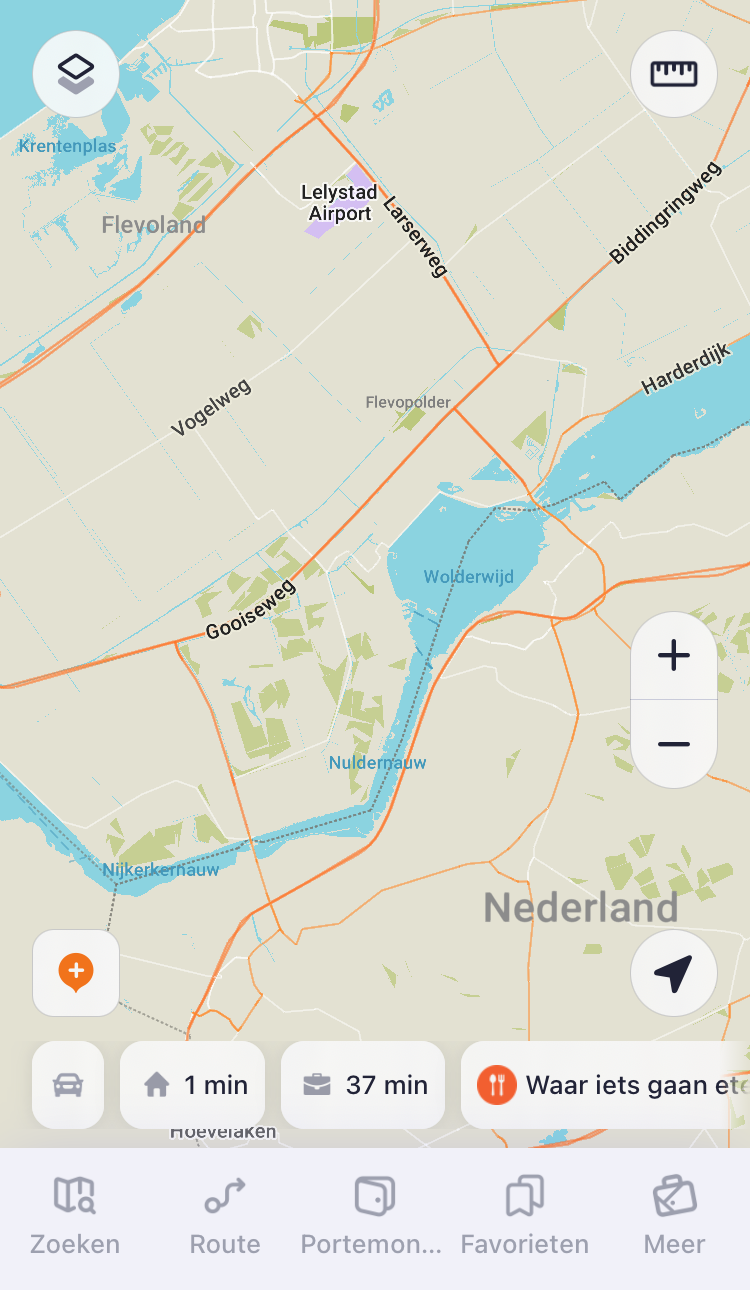
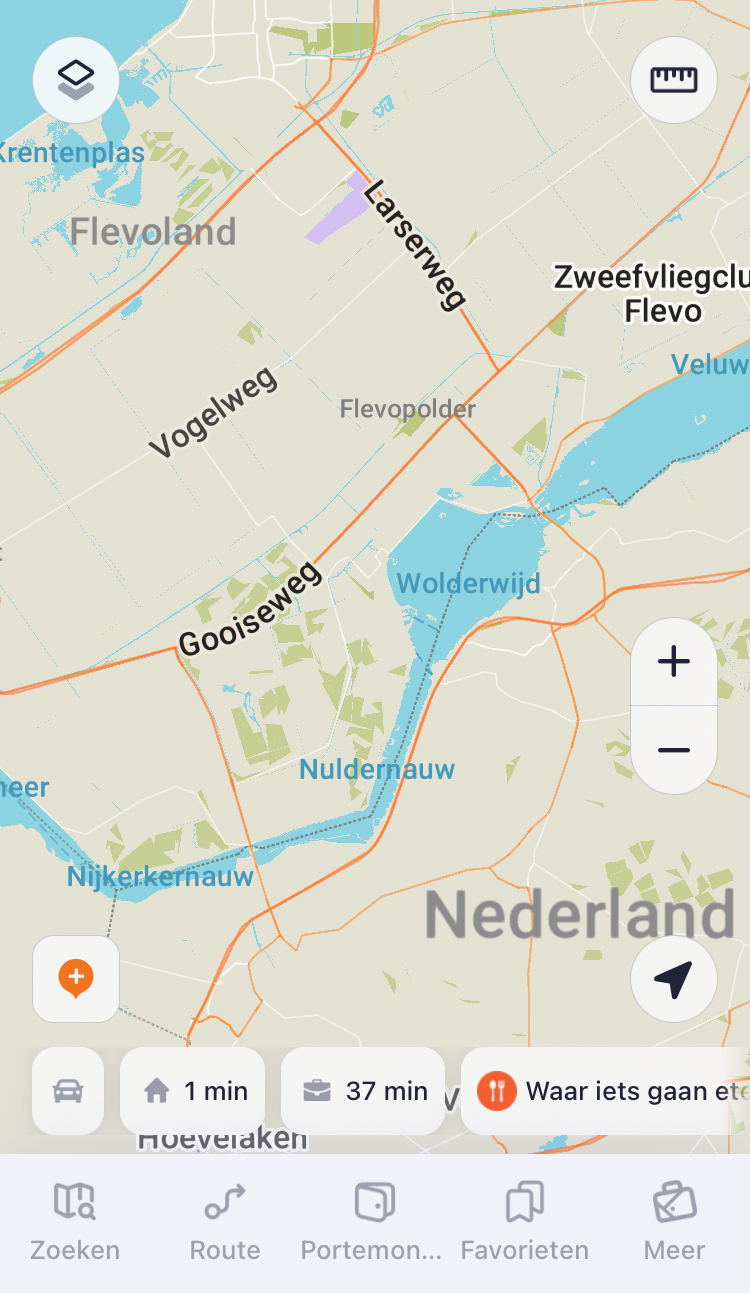
Links: kleine letters, Rechts: grote letters (klik op de landkaart om te vergroten).
Links: kleine letters, Rechts: grote letters.
Klik onder de landkaart op Meer en Instellingen - Kaartinterface.

Scrol naar beneden.
Bij Weergave kun je de lettergrootte op de landkaart vergroten.
De naam van de bladwijzer tonen op de landkaart gaat als volgt:

Klik op Favorieten en maak het vlakje blauw bij Toon objectnamen.
Klik op pijl om terug te gaan.
Soms kun je een grijze cirkel zien, rond de pijl op de landkaart, die aangeeft waar je bent.
Dit is afhankelijk van de sterkte van het GPS signaal.
Je werkelijk Huidige Locatie is niet precies te bepalen, maar ligt wel binnen de grijze cirkel. Hoe kleiner de cirkel, hoe nauwkeuriger je locatie bepaald wordt.

In dit voorbeeld is de grijze cirkel niet groot. In de praktijk kan deze veel groter zijn.
De sterkte van het signaal kan worden beïnvloed door hoge bebouwing, bomen, tunnels e.d. Om dit signaal te versterken, kun je ook mobiel internet aan te zetten, (alleen) op je smartphone. In Maps.Me hoef je niets te doen.
Je kunt Maps.Me gebruiken als GPS apparaat (handheld GPS) om een "object" kunnen vinden in een gebied waar geen paden of wegen zijn
Omdat Maps.Me de hemelsbreed afstand en richting van de plaats waar je bent tot elke willekeurige andere plaats op de landkaart aan kan geven, kun je Maps.Me heel goed gebruiken om een "object" in een gebied te zoeken/vinden, waar geen paden of wegen zijn.
De plaats van het "object" op de landkaart (of de coördinaten) moeten wel bekend zijn.
Geef, als dit nog niet gebeurd is, door met je vinger te klikken, de plaats van het "object" op de landkaart aan. Je kunt de plaats ook vinden door de coördinaten op te geven.
Je krijgt hier dan een markeerpunt te zien.

Sla dit punt op als bladwijzer (hoeft niet, maar is wel handig).

Klik om op te slaan als bladwijzer (onder de landkaart) op
 en klik om de bladwijzer weer om te verwijderen op

Meteen onder de landkaart (in het witte kader) zie je een pijltje en een afstand (dit zijn richting en de hemelsbreed afstand van de plaats waar je bent tot het "object").
Staat er op je alleen een afstand en geen richting-pijltje, dan heeft je smartphone geen kompas sensor (magnetische sensor) ingebouwd. Je kunt je smartphone niet gebruiken als GPS navigatie tool, zoals hier beschreven staat.

Helaas is het pijltje erg klein om de richting naar het "object" goed te kunnen volgen.
Als je deze mogelijkheid handig vindt (maar de uitvoering niet), kun je beter de apps Organic Maps of CoMaps (vergelijkbaar met Maps.Me) gebruiken. Hier kun je het pijltje aanklikken voor een beter overzicht.
Op de landkaart staan 2 schaalbalken:
Aan de bovenzijde zie je op de landkaart deze icoon:

Door aan te klikken, kun je hemelsbreed afstanden meten.
-
Omdat je een groot aantal punten (maximaal 9) op de landkaart kunt aanklikken, kun je (ongeveer) de lengte van een route opmeten.
Aan de linkerzijde van landkaart zie je een tweede schaalbalk (een vertikale lijn die overeenkomt met een afstand) Bij "instellingen - Kaartinterface" kun je aangeven of je deze lijn altijd wilt zien of alleen bij het zoomen.
Je kunt Maps.Me gewoon gebruiken als de vliegtuigmodus aanstaat (alleen bij Android en iOS versie 8,3 en hoger).
In een vliegtuig (maar ook in een auto, op een fiets of wandelend) kun je altijd (ongeacht of de vliegtuigmodus aan of uit staat) de snelheid, de hoogte en de hemelsbreed afstand tot elk willekeurig punt, aflezen.
Klik met je vinger op de plaats waar je bent. Je krijgt dan op de landkaart dit te zien:
De richting van de pijl kan anders zijn.
Beneden in het witte kader kun je de snelheid en de hoogte aflezen.Klik je met je vinger op een willekeurige plaats op de landkaart, dan kun je beneden in het witte kader de hemelsbreed afstand aflezen tot de plaats waar je bent.
Het pijltje, naast de afstand, geeft de richting aan.
De markering op de landkaart én het witte schermpje beneden, kun je weer verwijderen door het schermpje naar beneden te schuiven óf op het grijze kruisje in het schermpje te klikken.
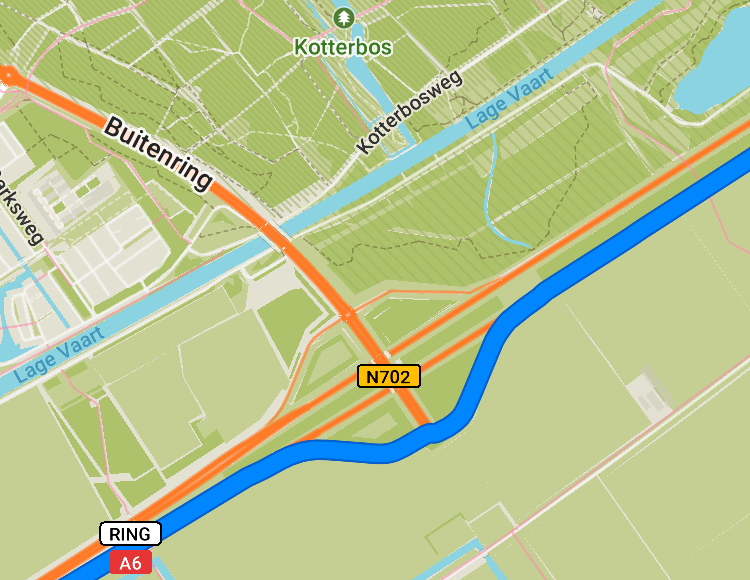
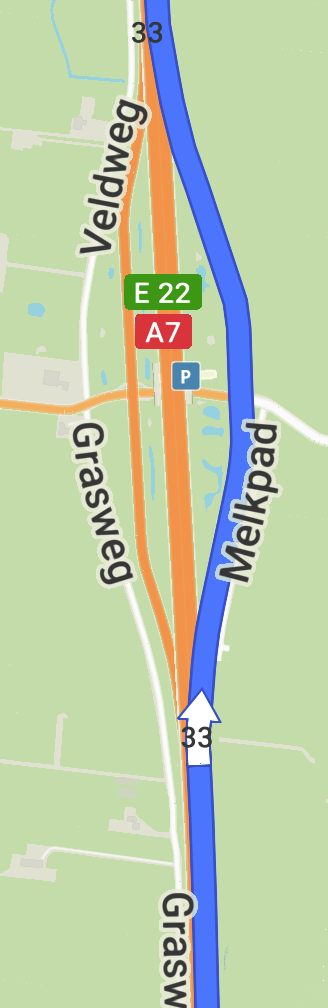
Bij bepaald soorten snelwegen geeft Maps.Me de route (soms?) foutief aan. Het is niet bekend of dit overal het geval is.Als je op een snelweg rijdt, word je bij een afslag geadviseerd af te slaan, terwijl je kort hierna het advies krijgt de snelweg weer op te rijden.
Voorbeelden zijn de A7, richting Duitse grens, ter hoogte van de gemeente Boerakker.
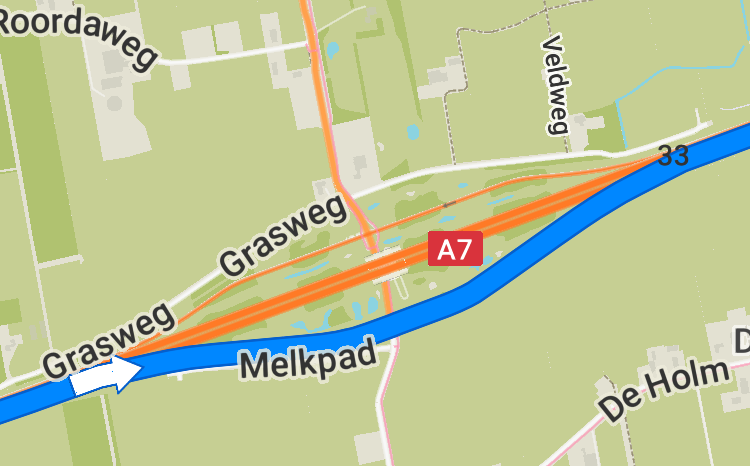
én
de A6 bij Almere, afslag N702 (Buitenring), richting Lelystad
Als je andere info opvraagt, sluit dan eerst dit groene kader
De reden is, dat je ter plekke op dit stuk snelweg minder hard mag rijden dan op de inrit naar de snelweg.
Aangezien altijd de snelste route gekozen wordt, wordt geadviseerd deze "omweg" te nemen.
Het speelt eigenlijk alleen in Nederland en heeft te maken met de snelheidbeperking van 100 km/uur.
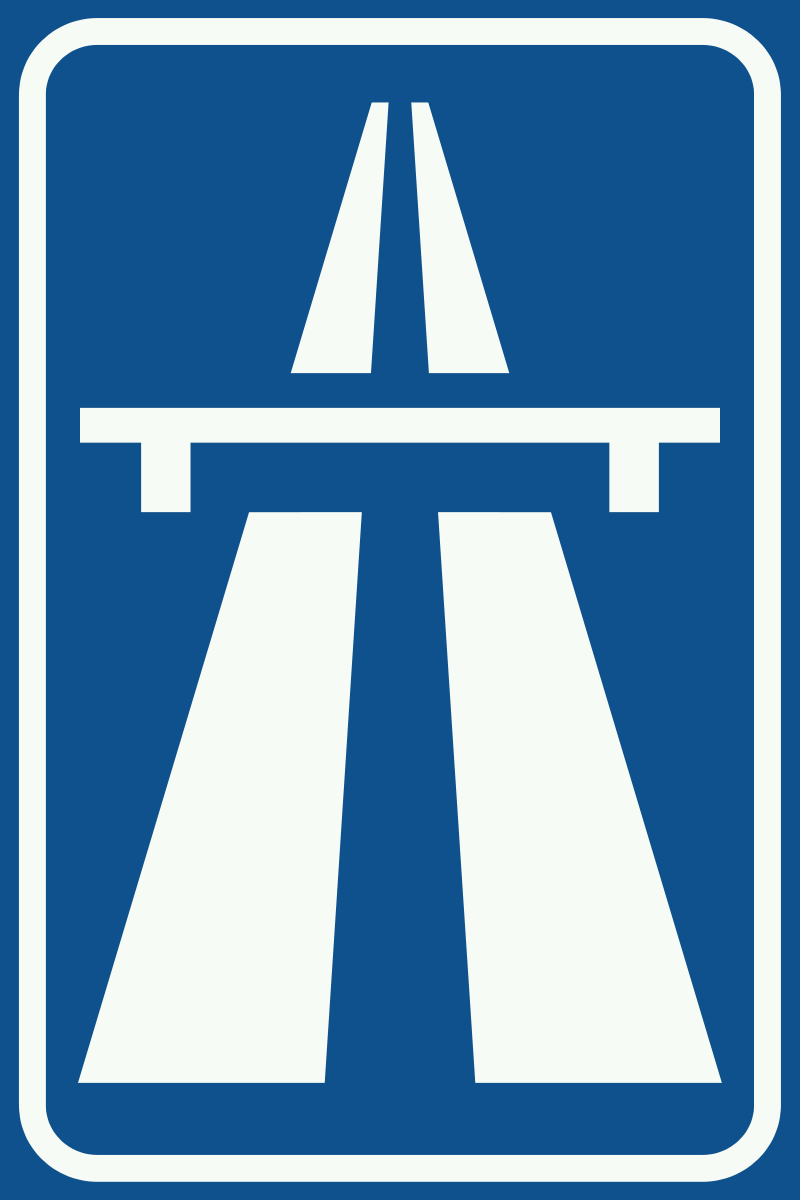
Je mag op de inrit naar de snelweg 130 km/uur rijden, als bij het begin van de inrit dit verkeersbord staat
Als je vervolgens op de snelweg komt, mag je deze snelheid aanhouden totdat een er een snelheidsbeperking bord op de weg staat.
Het probleem doet zich voor op sommige snelwegen in Nederland. Misschien kun je "als oplossing" de kaartgrootte van Maps.Me verkleinen, waardoor je de snelweg over een langere afstand kunt volgen. Voor zover is na te gaan heeft dit punt wel de aandacht van OpenStreetMap. Of, en wanneer dit wordt aangepast is vooralsnog onduidelijk. In Organic Maps, wordt dit overigens wel goed aangegeven.
Aangezien altijd de snelste route gekozen wordt, wordt geadviseerd deze "omweg" te nemen.
Het speelt eigenlijk alleen in Nederland en heeft te maken met de snelheidbeperking van 100 km/uur.
Je mag op de inrit naar de snelweg 130 km/uur rijden, als bij het begin van de inrit dit verkeersbord staat
Als je vervolgens op de snelweg komt, mag je deze snelheid aanhouden totdat een er een snelheidsbeperking bord op de weg staat.
- Het komt overigens helaas wel meer voor (ook in het buitenland) dat er geadviseerd wordt een "binnendoor weg" te nemen, omdat dit (theoretisch) sneller zou zijn, terwijl je beter de doorgaande weg kunt volgen.
 klik hier om de info van Rijkswaterstaat te zien (en te sluiten)
Bij het begin van toeritten (aan de voet) staat het bord G01
Dit houdt in dat vanaf dat punt de maximumsnelheid uit het Reglement Verkeersregels en Verkeerstekens (RVV) geldt: 130 km/h. Als op de autosnelweg een lagere maximumsnelheid geldt (meestal 100 km/h tussen 6 en 19 uur), wordt dat getoond met een verkeersbord A1 (dit is het verkeersbord dat een snelheidsbeperking aangeeft), (al dan niet met tijdvenster). Het verkeersbord met de code A1 geeft de maximum toegestane snelheid aan. op ca. 100 meter na het einde van de invoegstrook. In theorie is het dus toegestaan dat op de toerit naar een autosnelweg met een snelheid van 130 km/h wordt gereden, totdat het bord 100 km/h langs de hoofdrijbaan zichtbaar is. Dit zal echter in de praktijk niet of nauwelijks voor kunnen komen omdat:
• De afstand bijna overal dusdanig kort is dat je 130 km/h niet kunt halen;
• Het verkeer op de hoofdrijbaan voorrang heeft. Derhalve dient de bestuurder die wil invoegen, zijn snelheid aan te passen aan het verkeer op de hoofd rijbaan. De gereden snelheid op de rechter rijstrook ligt doorgaans aanzienlijk lager dan de maximumsnelheid van 130 km/h in verband met de aanwezigheid van vrachtverkeer;
• Iedere automobilist gehouden is om zijn voertuig op verantwoordelijke wijze te besturen. Het is de vraag hoe verantwoord je bezig bent als je in een paar honderd meter optrekt van pakweg 50 km/h naar 130 km/h en daarna hard moet afremmen om voorrang te verlenen aan verkeer op de hoofdrijbaan en maximaal 100 km/h te gaan rijden.
Dit houdt in dat vanaf dat punt de maximumsnelheid uit het Reglement Verkeersregels en Verkeerstekens (RVV) geldt: 130 km/h. Als op de autosnelweg een lagere maximumsnelheid geldt (meestal 100 km/h tussen 6 en 19 uur), wordt dat getoond met een verkeersbord A1 (dit is het verkeersbord dat een snelheidsbeperking aangeeft), (al dan niet met tijdvenster). Het verkeersbord met de code A1 geeft de maximum toegestane snelheid aan. op ca. 100 meter na het einde van de invoegstrook. In theorie is het dus toegestaan dat op de toerit naar een autosnelweg met een snelheid van 130 km/h wordt gereden, totdat het bord 100 km/h langs de hoofdrijbaan zichtbaar is. Dit zal echter in de praktijk niet of nauwelijks voor kunnen komen omdat:
• De afstand bijna overal dusdanig kort is dat je 130 km/h niet kunt halen;
• Het verkeer op de hoofdrijbaan voorrang heeft. Derhalve dient de bestuurder die wil invoegen, zijn snelheid aan te passen aan het verkeer op de hoofd rijbaan. De gereden snelheid op de rechter rijstrook ligt doorgaans aanzienlijk lager dan de maximumsnelheid van 130 km/h in verband met de aanwezigheid van vrachtverkeer;
• Iedere automobilist gehouden is om zijn voertuig op verantwoordelijke wijze te besturen. Het is de vraag hoe verantwoord je bezig bent als je in een paar honderd meter optrekt van pakweg 50 km/h naar 130 km/h en daarna hard moet afremmen om voorrang te verlenen aan verkeer op de hoofdrijbaan en maximaal 100 km/h te gaan rijden.
Het probleem doet zich voor op sommige snelwegen in Nederland. Misschien kun je "als oplossing" de kaartgrootte van Maps.Me verkleinen, waardoor je de snelweg over een langere afstand kunt volgen. Voor zover is na te gaan heeft dit punt wel de aandacht van OpenStreetMap. Of, en wanneer dit wordt aangepast is vooralsnog onduidelijk. In Organic Maps, wordt dit overigens wel goed aangegeven.
Klik op pijl om groene kader te sluiten
Alternatief voor Maps.Me.
Als je een wandeling maakt, kan het handig zijn om van te voren de afstand en hoogteverloop te bekijken. In Maps.Me gaat dit door op de landkaart een startpunt en een bestemming aan te klikken en vervolgens de route (voor wandelaars) op te vragen.In het witte vlak, onder de landkaart, kun je de afstand en hoogteverloop aflezen.
Je kunt het hoogteverloop ook nog visueel op verschillende manieren zichtbaar maken, door te klikken op

Op een smartphone is dit nogal klein en onduidelijk. Handiger is de afstand en hoogteverloop op een PC bekijken met het programma Mapy. Voor meer info kijk hier
Alternatief voor Maps.Me.
De volgende 2 navigatie apps zijn, voor wat betreft het gebruik, vergelijkbaar met Maps.Me: Organic Maps en Comaps (alle
drie voor iphone en android)
Organic Maps is een "afsplitsing" van Maps.Me en CoMaps is een "afsplitsing" van Organic Maps.
Bladwijzers en/of tracks kun je in Maps.Me exporteren naar Organic Maps of CoMaps op de zelfde smartphone, op de volgende manier:
-
Klik (onder de landkaart) op de icoon "Favorieten".
Klik op de 3 puntjes bovenaan. Klik op "Lijst bewerken".
Geef aan de linkerzijde op welke groepen je wilt exporteren en klik beneden op de "deel" icoon
 en deel vervolgens met Organic Maps of CoMaps (mocht Organic Maps en/of CoMaps hier niet staan, klik dan op "Meer" en klik bij Suggesties op de app die mist).
- Wil je slechts één groep exporteren kun je ook op de naam van de groep klikken.
Klik vervolgens op de 3 puntjes bovenaan en klik op "Delen" en deel vervolgens met Organic Maps of CoMaps (ga wel eerst terug naar "Favorieten").
-
Als je in Maps.Me één of meer bladwijzers of tracks uit een groep wilt exporteren, ga dan eerst terug naar "Favorieten" en klik op de groep waarin deze bladwijzer(s) of track(s) staan. Klik op de 3 puntjes bovenaan en klik op "Kies objecten".
Geef aan de linkerzijde op welke bladwijzers en/of tracks je wilt exporteren.
Klik op de "deel" icoon en deel met Organic Maps of CoMaps.
In Organic of CoMaps worden deze bladwijzer(s) en/of tracks in een groep geplaatst.
In Organic Maps of CoMaps kun je de naam van de groep wijzigen: Klik aan de rechterzijde naast de groep op de 3 puntjes.
- Het exporteren van alle bestanden uit Organic Maps en CoMaps naar Maps.Me, CoMaps of Organic Maps, gaat op de volgende manier:
Klik op de icoon "Favorieten" icoon  en klik op "Exporteer alle Bladwijzers en tracks" of "Alle Favorieten exporteren" (naar Maps.Me, Organic Maps of CoMaps).
Het exporteren van één groep in Organic Maps of CoMaps: Klik op de 3 puntjes naast de groep en klik op "Exporteer" KMZ of GPX (KMZ is het meest universeel).
Hierboven staat aangegeven hoe je kunt exporteren naar de zelfde smartphone.
Je kunt ook exporteren naar een andere smartphone, tablet of PC. Deel in dit geval niet met de navigatie app, maar deel (klik) op E-mail en verstuur het bestand als bijlage van de E-mail kijk hier
Andere manieren van delen zijn ook mogelijk. Bij het delen wordt aangegeven welke mogelijkheden er zijn (klik eventueel op "Meer"). Delen met bijvoorbeeld een cloud map (bijv. notities) als backup, kan handig zijn.
en deel vervolgens met Organic Maps of CoMaps (mocht Organic Maps en/of CoMaps hier niet staan, klik dan op "Meer" en klik bij Suggesties op de app die mist). Klik op de "deel" icoon en deel met Organic Maps of CoMaps. In Organic of CoMaps worden deze bladwijzer(s) en/of tracks in een groep geplaatst.
Klik op de icoon "Favorieten" icoon
en klik op "Exporteer alle Bladwijzers en tracks" of "Alle Favorieten exporteren" (naar Maps.Me, Organic Maps of CoMaps).Het exporteren van één groep in Organic Maps of CoMaps: Klik op de 3 puntjes naast de groep en klik op "Exporteer" KMZ of GPX (KMZ is het meest universeel).